- Libros
- INFORMATICA
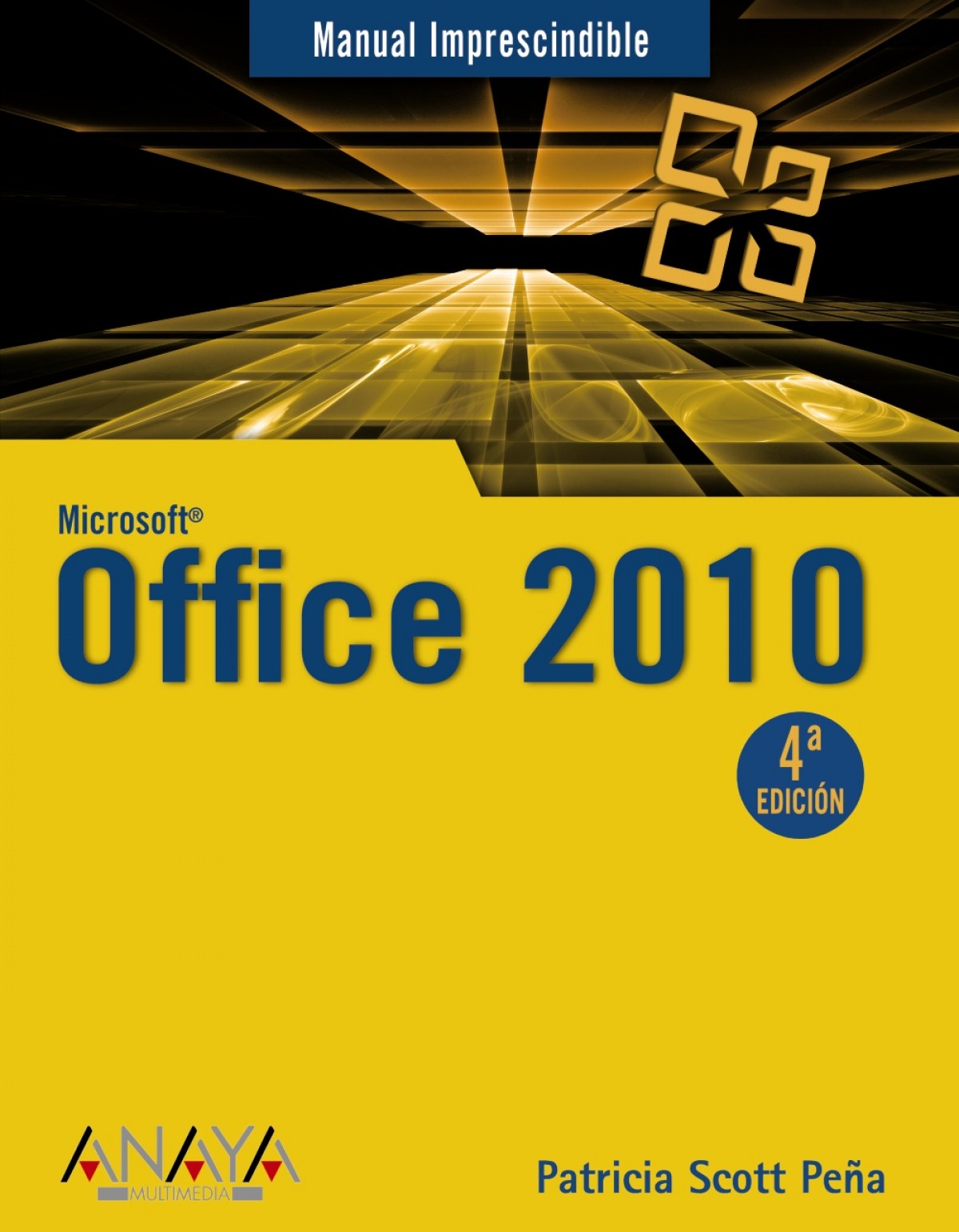
- Office 2010
- Libros
- INFORMATICA
- Office 2010
Sinopsis Office 2010
Microsoft Office 2010, la nueva versión de la conocida herramienta ofimática, se convertirá en una de las opciones más eficaces y extendidas del mercado. Este manual permite a los usuarios que hayan trabajado con versiones anteriores del producto encontrar todas las claves para su dominio. Conocerá todas las novedades más importantes y descubrirá cómo explotar sus posibilidades. Quienes no cuenten con esta experiencia encontrarán los datos imprescindibles para comenzar su andadura con este tipo de software. Abarcar cada una de las posibilidades que ofrecen los programas que integran la familia Office 2010 es una tarea cuando menos extensa, por lo que este libro pretende que, tras su lectura, el lector pueda trabajar tanto con las funciones más básicas, como la introducción de texto en Word y de datos en Excel, como con las más avanzadas, como la creación de presentaciones de aspecto profesional, y las más novedosas, como el uso de las herramientas de captura de imágenes y eliminación de fondos. Introducción Guía de uso del manual Convenios utilizados en este libro Qué es Microsoft Office y cuáles son sus componentes Capítulo 1. Novedades de Office 2010 Mejoras en la interfaz Elementos de la cinta de opciones Nuevo menú Archivo Añadir comandos a la barra de herramientas de acceso rápido Métodos abreviados de teclado Formatos de archivos Vista protegida para documentos Nuevas opciones de pegado Galería Opciones de pegado Capítulo 2. Características básicas de Office 2010 Iniciar un programa de Office Crear un nuevo documento Abrir un documento existente La interfaz de usuario Trabajar con distintas ventanas y aplicaciones Fichas, grupos, menús contextuales, cuadros de diálogoy paneles de tareas Uso de las fichas y los grupos en Office Menús contextuales Cuadros de diálogo Paneles de tareas Portapapeles Barra de herramientas, regla y barra de estado Barra de herramientas de acceso rápido y minibarra de herramientas Opciones de la barra de herramientas de acceso rápido Regla Barra de estado Indicadores y botones en el área de trabajo Ayuda Obtener ayuda con una Tabla de contenido Personalizar el cuadro de ayuda Obtener ayuda sobre un comando o un cuadro de diálogo Ayuda en el sitio oficial de Microsoft Office Imprimir documentos Organización de archivos y carpetas Introducción Estructura jerárquica de los archivos en Office Abrir un documento Búsqueda de archivos Guardar un documento Cerrar un documento y salir de la aplicación Compartir información en Office Integración de archivos Insertar archivos o documentos Vincular archivos Incrustar archivos Capítulo 3. Microsoft Word 2010 Iniciar Word Escribir texto Punto de inserción Desplazamientos Seleccionar texto Borrar texto Cortar, copiar y pegar Opciones de pegado Deshacer, rehacer y repetir Buscar y reemplazar Cuadro de diálogo Buscar y reemplazar Panel de tareas Navegación Uso de caracteres comodín Teclas básicas Corrección ortográfica y gramatical Autocorrección Ortografía y gramática Capítulo 4. Formato de documentos Formatos de texto Fuentes o tipos de letra Tamaño de fuente Estilo de fuente Otras características de las fuentes Efectos, color y resaltado de fuente Espacio entre caracteres Efectos de texto Formatos de párrafo Alineación Sangrar un párrafo Espacio entre párrafos e interlineado Tabulaciones Tipos de tabulaciones Establecer tabulaciones desde la regla Establecer tabulaciones desde el cuadro de diálogo Tabulaciones Posición relativa de los párrafos Numeración y viñetas Bordes y sombreados Formatos de página Secciones Saltos de página Columnas Encabezados y pies de página Configurar página Márgenes y opciones de papel Diseño de página Creación de documentos PDF Guardar con el cuadro de diálogo Guardar como Guardar desde la ficha Archivo Adjuntar una copia del documento como PDF en un mensajede correo electrónico Documentos XPS Documentos extensos Estilos y plantillas Estilos de párrafo Plantillas de documentos Bloques de creación Notas al pie Indices y tablas de contenido Vistas de documentos Vista preliminar Lectura de pantalla completa Capítulo 5. Imágenes y tablas en Word Insertar y capturar imágenes Insertar y editar una imagen Imágenes prediseñadas Formas SmartArt Insertar gráficos Captura y edición de imágenes Edición de imágenes, gráficos y dibujos Edición de imágenes Ajustar la imagen Aplicar estilos Posición de la imagen Cambiar el tamaño de la imagen Edición de dibujos Insertar formas Estilos de forma Estilos de WordArt Texto Organizar Tamaño Edición de gráficos SmartArt Edición de gráficos Crear tablas Modificar tablas El contenido de las celdas La estructura de la tabla Modificar la apariencia de la tabla Autoformato de tabla Convertir tabla en texto y texto en tabla Capítulo 6. Microsoft Excel 2010 Hojas de cálculo y libros de trabajo de Excel Iniciar Excel La ventana de Excel Cómo seleccionar elementos de una hoja de cálculo Desplazarse por las celdas Introducción de datos Tipos de datos Herramientas para la introducción de datos Autocompletar Elegir de la lista desplegable Autorrellenar Introducir una fórmula Técnicas de edición Editar y borrar los datos introducidos Inserción y eliminación de filas, columnas y celdas Editar el libro de trabajo Renombrar las hojas del libro Insertar, cambiar de posición y eliminar hojas en el libro Crear y editar tablas Ordenar una tabla Filtrar una tabla Filtro Filtro avanzado Crear un informe de tabla dinámica Crear un informe de tabla dinámica o gráfico dinámico Eliminar un informe de tabla dinámica Capítulo 7. Formatos de hojas de cálculo Formatos del contenido de las celdas Formatos de números Formatos de texto Apariencia de las celdas Especificar los bordes de las celdas Alineación de las celdas Modificar el alto de las filas y el ancho de las columnas Configurar la hoja de cálculo Opciones de visualización de la hoja Trabajar con hojas de gran tamaño Dividir la hoja de cálculo Inmovilizar paneles Ver en paralelo Opciones avanzadas de formato de hojas de cálculo Estilos Formato condicional Capítulo 8. Uso de fórmulas y funciones en Excel Introducción a las fórmulas Escribir y editar fórmulas Fórmulas aritméticas sencillas Funciones para las fórmulas complejas Funciones matemáticas, estadísticas, lógicas y de búsqueda Referencias de celdas Referencias relativas Referencias absolutas Referencias mixtas Referencias externas Nombres Verificación de las fórmulas Valores de error Rastrear un error Comprobación de errores Ventana Inspección Rastrear precedentes y dependientes Rastrear errores precedentes y dependientes Opciones de cálculo Capítulo 9. Los gráficos en Excel Introducción a los gráficos Elementos de un gráfico Crear un gráfico Tipos de gráfico Datos de origen del gráfico Opciones y ubicación del gráfico Añadir datos Otras opciones de gráficos Minigráficos Crear un minigráfico Utilizar imágenes, degradados y textura como fondos Vincular el título del gráfico Preparar el gráfico para su impresión Capítulo 10. Diapositivas y presentaciones: PowerPoint Objetos de una diapositiva Iniciar PowerPoint La ventana de PowerPoint Crear una presentación Crear una presentación en blanco Utilizar una plantilla de diseño Visualizar la presentación Vista normal Clasificador de diapositivas Vista de lectura Presentación con diapositivas Capítulo 11. Edición de diapositivas Diapositivas c
EAN
9788441527799
Editorial
Año de edición
2010
Páginas
400
Idioma
Castellano
Colección
MANUAL AVANZADO
Alto
225
Ancho
160