- Libros
- INFORMATICA
- Powerpoint 2007
- Libros
- INFORMATICA
- Powerpoint 2007
Sinopsis Powerpoint 2007
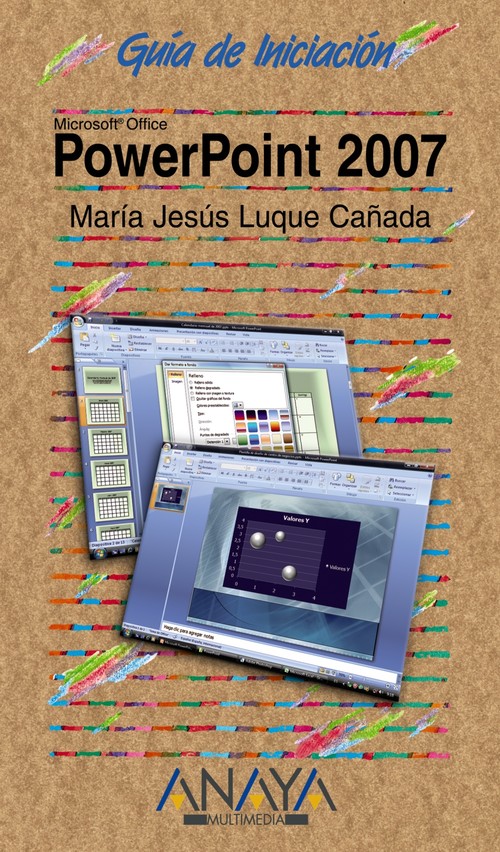
PowerPoint es una de las aplicaciones más utilizadas para la creación de presentaciones. Su facilidad de uso y sus amplias prestaciones hacen de ella una de las mejores herramientas para la exposición de cualquier tema. En su nueva versión 2007 se mantienen las principales características de versiones anteriores y se incorporan otras funciones que incrementan su versatilidad. Esta guía tiene un enfoque completamente didáctico. A lo largo de sus lecciones se muestran tanto los conceptos más básicos como la forma de elaborar una exposición tanto de forma presencial como impresa, recomendando las características y diseños más adecuados para cada caso. Mediante los ejercicios propuestos en cada lección, se pretende que el aprendizaje sea lo más ameno y práctico posible.Cómo usar esta guía Introducción ¿Qué es PowerPoint? Lección 1. Instalación Introducción Instalación de PowerPoint 2007 Actualización de versiones anteriores Instalación por defecto Instalación personalizada Activación Modificar la instalación Desinstalar Qué hemos aprendido Ejercicio Lección 2. Elementos del entorno Introducción Análisis preliminar de una presentación Iniciar PowerPoint 2007 El entorno de trabajo La cinta de opciones El Botón de Office La barra de herramientas de acceso rápido Personalizar la barra de herramientas de acceso rápido La barra de título La mini barra de herramientas y el menú contextual El panel de fichas Diapositivas y Esquema Los Paneles de tareas Panel de notas La barra de estado La ayuda de PowerPoint Métodos abreviados de teclado Guardar la presentación Salir de la aplicación Qué hemos aprendido Ejercicio Lección 3. Cuadros de texto Introducción Cuadros de texto Insertar un cuadro de texto Aplicar formatos al texto y al cuadro de texto Formato del texto Fuente Borrar formato Alineación de texto Listas Estilo de texto WordArt Formato del cuadro de texto Relleno Contorno Efectos de la forma Ortografía Primera vista de la diapositiva Qué hemos aprendido Ejercicio Lección 4. Objetos de dibujo e imágenes Introducción Insertar objetos de dibujo Modificar el formato de los objetos Líneas, flechas, conectores Rectángulos y formas básicas Otras formas Imágenes prediseñadas Imágenes y archivos multimedia Imágenes Album de fotografías Películas y sonidos Qué hemos aprendido Ejercicio Lección 5. Tratamiento de los objetos Introducción Copiar y pegar Copiar Cortar Pegar Copiar formato El Portapapeles Tamaño y posición Seleccionar varios objetos Organizar Ordenar Agrupar y desagrupar objetos Desagrupar Reagrupar Alineación de elementos Girar un elemento Efectos de forma Sombra Efecto tridimensional Qué hemos aprendido Ejercicio Lección 6. Diagramas, tablas de datos y gráficos Introducción Diagramas SmartArt Conversión de un cuadro de texto en SmartArt Modificación del formato de SmartArt Tabla de datos Estilo de la tabla Modificar filas y columnas de la tabla Insertar tablas de otras aplicaciones de Office Gráficos Tabla de datos para generar el gráfico Diseño del gráfico Qué hemos aprendido Ejercicio Lección 7. Creación de una presentación Introducción Iniciar una nueva presentación en blanco Crear una presentación utilizando una plantilla Crear una presentación nueva a partir de una existente Crear presentación a partir de un tema Abrir una presentación existente Guardar y Guardar como Cerrar Insertar nueva diapositiva Eliminar una diapositiva Qué hemos aprendido Ejercicio Lección 8. Diseño de la presentación Introducción Diseño de diapositiva Tema de la presentación Colores Fuentes Efectos Estilos de Fondo Guardar el tema personalizado Vista presentación Vista clasificador de diapositivas Vista Patrón de diapositiva Encabezado y pie de diapositiva Qué hemos aprendido Ejercicio Lección 9. Visualización de la presentación Introducción Presentación con diapositivas Presentación personalizada Configuración de la presentación Intervalos Animación de la diapositiva Transición de la diapositiva Animación de los elementos Propiedades del efecto Modificación y eliminación de los efectos Botones de acción Escribir sobre la presentación Qué hemos aprendido Ejercicio Lección 10. Publicación de la presentación Introducción Opciones de impresión Patrón de documentos Configuración de página Encabezados y pies de página Vista preliminar Imprimir Destino de la impresión Datos a imprimir Copias y otras opciones Impresión rápida Envío por correo electrónico Publicación digital Empaquetar para CD-ROM Guardar como página Web Qué hemos aprendido Ejercicio Apéndice A. Resolución a los ejercicios propuestos Lección 1 Lección 2 Lección 3 Lección 4 Lección 5 Lección 6 Lección 7 Lección 8 Lección 9 Lección 10 Indice alfabético
EAN
9788441521469
Editorial
Año de edición
2007
Páginas
192
Idioma
Castellano
Colección
GUIAS INICIACION
Alto
205
Ancho
120