- Libros
- INFORMATICA
- Project 2010
- Libros
- INFORMATICA
- Project 2010
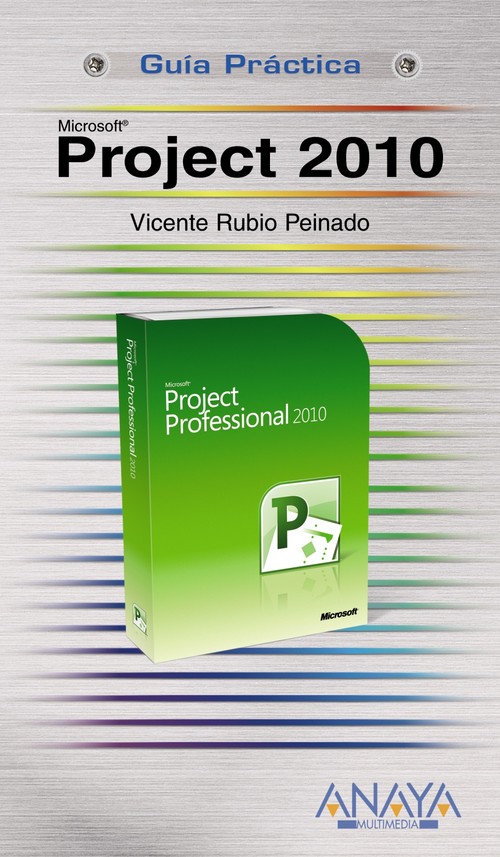
Sinopsis Project 2010
Microsoft Project es el programa de gestión de proyectos más utilizado del mundo. El lanzamiento de la nueva versión 2010 incluye novedades importantes en la interfaz de usuario, la programación manual de tareas, los controladores de planificación, los estilos de barra para las líneas base, la vista de Escala de tiempos, la vista de Organizador de equipo y las mejoras en copiar y pegar. Este libro está organizado en 11 capítulos, de avance progresivo. Cada capítulo incluye ilustraciones y procedimientos paso a paso, para que el aprendizaje resulte fácil y ameno. Abarca desde la planificación inicial del proyecto hasta el seguimiento y cierre del mismo. Está destinado para utilizarse como referencia o también como libro de texto en centros de formación, universidades, institutos o escuelas. Microsoft Project 2010 es la forma más adecuada para planificar y dar seguimiento a sus proyectos.Agradecimientos Sobre el autor Prólogo Introducción Ediciones de Microsoft Project 2010 Novedades de Microsoft Project 2010 Ejemplos del libro Cómo usar este libro 1. Instalación del programa 1.1. Requisitos del sistema 1.2. Instalación de Microsoft Project 2010 1.3. Cómo cambiar, reparar o eliminar la instalación 1.4. Iniciar el programa 1.5. Obtener ayuda 1.6. Cerrar el programa 2. Primeros pasos 2.1. Antes de comenzar 2.2. Conceptos básicos 2.3. La ventana de Microsoft Project 2.4. Abrir un proyecto 2.5. Información del proyecto 2.6. Guardar el proyecto 2.7. Guardar el proyecto y enviar 2.8. Cerrar el proyecto 2.9. Crear un proyecto nuevo 3. Planificación de un proyecto 3.1. Pensando en la planificación 3.2. Definir la Fecha de comienzo o fin del proyecto 3.3. Configurar el calendario del proyecto 3.4. Programar tareas automáticamente o manualmente 3.5. Crear una lista de tareas 3.6. Cómo organizar las tareas 3.7. Ocultar o mostrar tareas 3.8. Cómo agregar una nota a la tarea 3.9. Crear un hito 3.10. Cómo insertar una tarea repetitiva 3.11. Dependencia entre tareas 3.12. Información de la tarea 3.13. Borrar una tarea 3.14. Activar o Desactivar una tarea 3.15. Inspector de tareas 3.16. Poner un delimitador a la tarea 3.17. Poner fecha límite a la tarea 3.18. Mostrar la tarea resumen del proyecto 3.19. Agregar una tarea a la Escala de tiempo 3.20. Tipo de tarea 3.21. Cómo dividir una tarea 4. Gestión de recursos 4.1. Pensando en los recursos 4.2. Definición de recursos 4.3. Cómo agregar una nota al recurso 4.4. Información del recurso 4.5. Borrar un recurso 4.6. Cómo personalizar el horario de trabajo 4.7. Agregar recursos 4.8. Asignar recursos a una tarea 4.9. Eliminar un recurso asignado a una tarea 4.10. Reemplazar un recurso asignado a una tarea 4.11. Sobreasignación 4.12. Organizador de equipo 4.13. Redistribuir recursos 4.14. Compartir recursos de otros proyectos 5. Búsqueda de información 5.1. Proyecto, tareas y recursos 5.2. Estadísticas del proyecto 5.3. Diagrama de Gantt 5.4. Gantt de seguimiento 5.5. Uso de tareas 5.6. Diagrama de red 5.7. Calendario 5.8. Escala de tiempo 5.9. Formulario de tareas 5.10. Hoja de recursos 5.11. Organizador de equipo 5.12. Uso de recursos 5.13. Gráfico de recursos 5.14. Más vistas 5.15. Tablas 5.16. Cambiar la vista predeterminada 5.17. Filtrar tareas y recursos 5.18. Agrupar tareas y recursos 5.19. Ordenar tareas y recursos 5.20. Resaltar tareas y recursos 5.21. Crear y modificar una vista 5.22. Organizador 6. Gestión de costos 6.1. Pensando en los costos 6.2. Asignación de costos a los recursos 6.3. Aplicar una tabla de costo 6.4. Asignación de costos a las tareas 6.5. Modificar el formato de moneda 6.6. Análisis del valor acumulado 6.7. Métodos de cálculo del valor acumulado 6.8. Configurar las opciones de cálculo 6.9. Especificar las horas extraordinarias 7. Seguimiento del proyecto 7.1. El punto de partida 7.2. Guardar una línea base 7.3. Visualizar información de una línea base 7.4. Borrar una línea base 7.5. Guardar un plan provisional 7.6. Borrar un plan provisional 7.7. Modificar la fecha de estado 7.8. Seguimiento de las tareas 7.9. Actualizar una tarea 7.10. Actualizar tareas hasta la fecha de estado 7.11. Mover tareas 7.12. Actualizar y reprogramar el proyecto 7.13. Seguimiento de los recursos 7.14. Seguimiento de los costos 7.15. Mostrar una línea de progreso 7.16. Modificar el formato de una línea de progreso 7.17. Ocultar una línea de progreso 7.18. Borrar una línea de progreso 8. Impresión de información 8.1. Problemas con la impresión 8.2. Imprimir un informe 8.3. Crear un informe personalizado 8.4. Modificar el texto de un informe 8.5. Cómo copiar informes entre proyectos 8.6. Crear un informe visual 8.7. Modificar la plantilla de un informe visual 8.8. Crear una nueva plantilla de informe visual 8.9. Guardar datos de informes visuales 8.10. Configurar la página para imprimir 8.11. Configurar los márgenes de la página 8.12. Configurar el encabezado y pie de página 8.13. Configurar la leyenda de la página 8.14. Configurar la vista de la página 8.15. Copiar imagen 9. Diagrama de red 9.1. Descripción del Diagrama de red 9.2. Expandir y contraer una tarea de resumen 9.3. Insertar una tarea 9.4. Eliminar una tarea 9.5. Vincular tareas 9.6. Modificar el formato de un cuadro de tarea 9.7. Modificar el estilo de los cuadros de tarea 9.8. Crear y Modificar un plantilla de datos 9.9. Modificar el diseño del diagrama 10. Configuración y personalización 10.1. Configurar las opciones de Project 10.2. Personalizar una cinta de opciones 10.3. Cambiar el formato 10.4. Cambiar los estilos 10.5. Campos personalizados 11. Funciones avanzadas 11.1. Llegamos al final 11.2. Subproyectos 11.3. Código EDT 11.4. Comparar proyectos 11.5. Grabar una macro 11.6. Ejecutar una macro 11.7. Modificar el contenido de una macro 11.8. Seguridad de macros 11.9. Plantillas de Office.com 11.10. Cuentas de Project Server 11.11. Crear un equipo de empresa 11.12. Guardar un proyecto en Project Server 11.13. Publicar un proyecto en Project Server A. Campos de tareas y de fases temporales de tareas A.1. Campos de tareas A.2. Campos de fases temporales de tareas B. Campos de recursos y de fases temporales de recursos B.1. Campos de recursos B.2. Campos de fases temporales de recursos C. Campos de asignaciones y de fases temporales de asignaciones C.1. Campos de asignaciones C.2. Campos de fases temporales de asignaciones D. Campos de proyecto D.1. Campos de proyecto Indice alfabético
EAN
9788441528062
Editorial
Año de edición
2010
Páginas
320
Idioma
Castellano
Colección
GUIAS PRACTICAS
Alto
205
Ancho
120
15,70 €
-5%
14,92 €