- Libros
- INFORMATICA
- Word 2010
- Libros
- INFORMATICA
- Word 2010
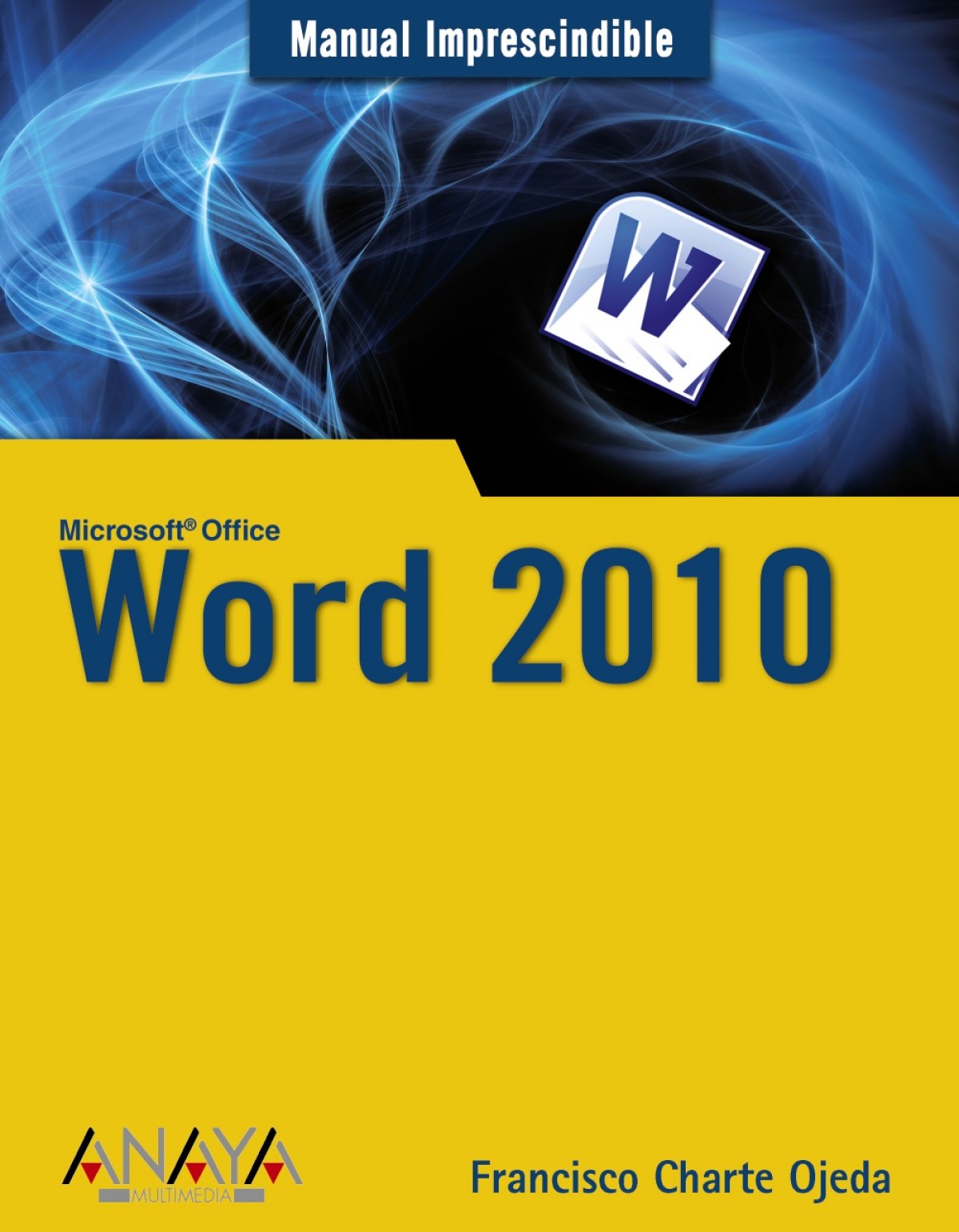
Sinopsis Word 2010
Word 2010 es la última versión de la aplicación más usada, por su excelencia, para la edición de textos. El programa se presenta renovado. El Ribbon que es la cinta de opciones ubicada en la parte superior de la ventana, viene simplificada al estilo Windows 7 y han desaparecido todos los elementos innecesarios. Se han incorporado además otros cambios que mejoran su desempeño. Este libro le enseña a utilizar las herramientas de Word, a lo largo de veinte lecciones didácticas, aumentando su complejidad a medida que avanza la lectura. Después de una primera toma de contacto, en la que se describe el entorno y las funciones más básicas, se proponen los objetivos principales: la redacción de un cuento, la aplicación de formato, su revisión, la publicación en la Web, la preparación de un artículo para una revista, el diseño de formularios y la composición de ecuaciones. Todos los proyectos servirán como pretexto para conocer las capacidades de Word al mismo tiempo que se aplican en la práctica. Los capítulos están acompañados de ejemplos demostrativos que puede descargar desde la Web y utilizarlos como puntos de partida para seguir las explicaciones. El texto se complementa con un apéndice que describe con precisión el proceso de instalación de la aplicación.Agradecimientos Cómo usar este libro Estructura del libro Convenciones tipográficas Información de soporte Introducción Procesadores de texto Microsoft Word Word 2010 Acerca de este libro Capítulo 1. Toma de contacto Conceptos sobre el teclado y el ratón Cómo iniciar Word Elementos de la interfaz de Word El área de edición del documento Los paneles de tareas Apertura y cierre de documentos Crear un nuevo documento Guardar nuestro documento Salvaguarda automática Abrir un documento existente Solicitar ayuda Capítulo 2. Cuentos de redacción Comenzando por el principio Alguien más escribe en nuestro documento Etiquetas inteligentes de autocorrección Marcas del corrector ortográfico Páginas, secciones y párrafos División del texto en párrafos Paginación del documento Moverse por el documento El panel de navegación Edición del texto Selección de áreas de texto El portapapeles Arrastrar y soltar texto Deshacer y rehacer Capítulo 3. Maquillar el trabajo Titulamos el cuento Fuentes y tamaños Variaciones en una misma fuente Centrar el título Texto de colores Manipulación de múltiples atributos de manera simultánea Ambito de los formatos Atributos de párrafo Atributos de sección Copiar formatos Visualización de formatos Aspecto final de nuestro cuento Capítulo 4. Revisión asistida Revisión ortográfica y gramatical Opciones de revisión Una sesión de revisión Diccionarios y referencias Guionar el documento Sinónimos y antónimos Referencias y traducciones Opciones de autocorrección Lectura más cómoda Comparación de documentos Capítulo 5. Certámenes impresos Impresoras disponibles Configuración de página Márgenes y encuadernaciones Otras opciones de configuración Encabezados y pies Navegación e identificación de los encabezados y pies Inserción de contenido específico Numeración de las páginas Impresión del documento Visualización previa Parámetros de impresión Selección y configuración de impresora Información a imprimir Copias y ajustes Otras opciones de impresión Control de la impresión Capítulo 6. Destinatarios y remitentes Preparamos una carta genérica Origen de los datos Contenido inicial del documento Creación de la lista de destinatarios Vista previa de las cartas Generación de las cartas La ficha Correspondencia Inserción de los códigos de campo Previsualización de los datos Opciones de combinación Sobres y etiquetas Generación de los sobres Generación de las etiquetas Capítulo 7. De perdidos al río Envío por correo electrónico Cuentas de correo y direcciones Envío como cuerpo del mensaje Otras opciones de envío Creación de una página Web Mejora del aspecto de la página Páginas Web filtradas y sin filtrar Opciones de configuración Publicación Capítulo 8. Calendarios, horarios y anuarios Diseño de un horario semanal Inserción de la tabla Introducción del contenido Ajustes de anchura y altura Oltimos toques Diseño de un calendario Inserción y eliminación de celdas Tablas anidadas Inserción automatizada de los días Motivos estacionales Diseño de un anuario Atajos interesantes Capítulo 9. Artículos indefinidos Distribución del texto en columnas Redacción del artículo Ajuste del ancho y la separación Resalte del inicio del artículo Imágenes, colores y marcas Imágenes entre las columnas Colores de fondo Marcas de agua Recuadros de texto Inserción de un comentario destacado Una lista de referencias Capítulo 10. Una colaboración periódica Plantillas de documento La plantilla normal Crear una nueva plantilla Uso de la plantilla Protección de documentos Impedir el cambio de ciertas secciones Proteger áreas del documento Restringir los formatos Capítulo 11. Integración en el grupo de trabajo Trabajar con documentos compartidos SharePoint Workspace Guardar en la Web Carpetas compartidas Edición simultánea y combinación de cambios Restricción de permisos Anotaciones en el documento Capítulo 12. El autor caído queda en revisor Control de cambios al documento Edición con control de cambios Identidad del revisor Ocultar marcas mientras se edita Revisión de los cambios Filtrar los cambios visibles Aceptar y rechazar cambios El panel de revisiones Opciones de control de cambios Capítulo 13. El revisor caído queda en administrativo Formularios digitales Campos de formularios Elementos fijos del formulario Petición de textos, números y fechas Opciones individuales y listas Campos con fórmulas La plantilla de factura Resumir datos de los formularios Capítulo 14. Dame tus datos, toma tu informe Word y Excel Exportar texto y tablas Exportar datos de formularios Importar datos de Excel Word y Access Word y PowerPoint Word y otras aplicaciones Capítulo 15. Ecuaciones, símbolos y otros objetos Símbolos variados Insertar un símbolo Atajos para la inserción de símbolos Inserción de objetos Herramientas para trabajar con ecuaciones Inserción de una ecuación Diseño de la ecuación Una portada profesional Capítulo 16. La oportunidad de nuestra vida Escribir con estilo Estilos predefinidos Definir estilos propios Organización de los estilos Documentos maestros Creación de los subdocumentos Edición individual de los documentos Manipulación desde el documento maestro Capítulo 17. Más comodidad, menos trabajo Macros de Word Registro de una macro Manipulación de las macros El editor de Visual Basic Automatización de tareas Inserción automática de contenido al crear un documento Tratamiento previo al cierre del documento Capítulo 18. Adquiriendo algo de destreza Desplazarse por el documento Selección y manipulación del texto Funciones de formato Operaciones con documentos Otras operaciones Las teclas de función Personalización de los atajos Personalizar la Cinta de opciones Crear fichas y grupos propios Exportar, importar y restaurar la configuración Capítulo 19. Algunos toques profesionales Inserción de marcas Marcas para el índice de contenidos Marcas para tablas de referencias Marcas para el índice alfabético Archivos de concordancias Generación de la tabla de contenidos Generación de tablas de referencias Generación del índice alfabético Capítulo 20. Y al fin nuestro ascenso Dibujo de diagramas Inserción del diagrama Tipos de diagramas Operaciones habituales en un diagrama Organigramas Gráficos a partir de datos Configuración del gráfico Apéndice A. Instalación del producto Consideraciones previas Ediciones de Microsoft O
EAN
9788441527805
Editorial
Año de edición
2010
Páginas
432
Idioma
Castellano
Colección
MANUALES IMPRESCINDIBLES
Alto
300
Ancho
200