- Llibres
- Llibres d’informàtica
- Flash CS6
- Llibres
- Llibres d’informàtica
- Flash CS6
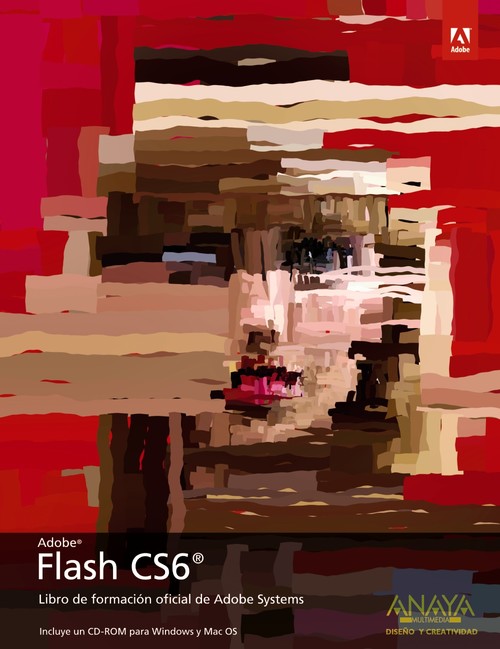
Sinopsi Flash CS6
Flash sigue siendo el programa líder para crear animaciones y contenidos interactivos, una herramienta esencial para muchos diseñadores. Con este libro oficial aprenderá a diseñar proyectos con animaciones sofisticadas, importar archivos de sonido y de vídeo e integrar botones de gran interactividad. Podrá a sacar el máximo partido a todas las herramientas del programa y desarrollar sitios Flash de una manera rápida, sencilla y amena. Este libro es la forma más completa de aprender Adobe Flash CS6. La colección de Diseño y creatividad incluye todos los programas de la suite CS6 y ofrece lo que nadie más puede hacer: contenidos creados por los propios expertos de Adobe, los mismos que han desarrollado los programas. Esto otorga un valor añadido a la serie y la aconseja para cualquier tipo de curso. Desarrolle sus sitios Flash con las nuevas funcionalidades del programa, como el simulador de interacción con dispositivos móviles, los controles para administrar las capas y exportar las animaciones, y la nueva herramienta para fijar esqueletos al emplear cinemática inversa. Todo se encuentra en las 10 lecciones de este libro; más numerosos trucos y técnicas para incrementar la eficiencia. El CD-ROM contiene el material complementario para desarrollar los ejercicios. " Esta serie de libros oficiales desarrollados por Adobe Press, es el mejor material de aprendizaje del mercado. Incluye todo lo que necesita para controlar el programa: explicaciones claras de cada lección, instrucciones paso a paso y archivos para desarrollar los proyectos " . Barbara Binder, instructora certificada por Adobe (ACI), Rocky Mountain Trainer.INTRODUCCION Sobre este libro Novedades Requisitos previos Instalación de Adobe Flash Cómo utilizar los capítulos del libro Recursos adicionales Certificación de Adobe 1. FAMILIARIZARSE Iniciar Flash y abrir un archivo Crear un documento nuevo Conocer el área de trabajo Escoger un nuevo espacio de trabajo Guardar el espacio de trabajo El Escenario Cambiar las propiedades del Escenario Trabajar con el panel Biblioteca El panel Biblioteca Importar un elemento al panel Biblioteca Agregar un elemento al Escenario desde el panel Biblioteca El concepto de la Línea de tiempo Renombrar una capa Añadir una capa Insertar fotogramas Crear un fotograma clave Mover un fotograma clave Organizar capas en una Línea de tiempo Crear carpetas de capas Agregar capas a las carpetas de capas Cambiar el aspecto de la Línea de tiempo Usar el Inspector de propiedades Colocar un objeto en el Escenario Utilizar el panel Herramientas Seleccionar y utilizar una herramienta Deshacer pasos en Flash Previsualizar su película Modificar el contenido y el escenario Redimensionar el Escenario y escalar el contenido Guardar una película Guardado automático Crear copias de seguridad con autorrecuperación Guardar un documento XFL Modificar un documento XFL Publicar su película Más información sobre el uso de Flash Buscar actualizaciones 2. TRABAJAR CON GRAFICOS Comencemos Trazos y rellenos Crear formas Uso de la herramienta Rectángulo Uso de la herramienta Ovalo Hacer selecciones Seleccionar trazos y rellenos Modificar formas Uso de la herramienta Transformación libre Copiar y pegar Cambiar el contorno de una forma Cambiar trazos y rellenos Emplear un degradado o un mapa de bits como relleno Crear transiciones con degradados Usar la herramienta Transformación de degradado Añadir un relleno de mapa de bits Agrupar objetos Crear patrones y decoraciones Crear un símbolo para el patrón Emplear la herramienta Deco Alinear objetos Separar y agrupar objetos El Pincel decorativo de la herramienta Deco El Pincel de flor de la herramienta Deco Convertir gráficos vectoriales en mapas de bits Crear curvas Uso de la herramienta Pluma Modificar curvas con las herramientas Selección y Subselección Eliminar o agregar puntos de ancla Crear transparencias Modificar el valor alfa de un relleno Hacer coincidir el color con el de un objeto existente Crear y modificar texto Uso de la herramienta Texto 3. CREAR Y MODIFICAR SIMBOLOS Comencemos Importar archivos de Adobe Illustrator Símbolos Símbolos de clip de película Símbolos de botón Símbolos gráficos Crear símbolos Importar archivos de Photoshop Modificar y gestionar los símbolos Añadir carpetas y organizar la Biblioteca Editar un símbolo de la Biblioteca Modificar símbolos en el Escenario Separar la instancia de un símbolo Cambiar el tamaño y la posición de las instancias Utilizar reglas y guías Cambiar el Efecto de color de las instancias Cambiar el brillo Cambiar la transparencia La sección Mostrar Opciones de visibilidad de los clips de película Los efectos de mezcla Exportar como mapa de bits Aplicar efectos especiales mediante filtros Aplicar un filtro de desenfoque Ubicación en un espacio 3D Cambiar la rotación 3D de un objeto Cambiar la posición 3D de un objeto Volver a inicializar la rotación y la posición El punto de desvanecimiento y el ángulo de perspectiva 4. AÑADIR ANIMACION Comencemos La animación Organización del archivo del proyecto Animar la posición Previsualizar la animación con el panel Controlador Cambiar la velocidad y la duración Modificar la duración de la animación Agregar fotogramas Mover fotogramas clave Cambiar la transparencia en las animaciones Cambiar los filtros en las animaciones Animar las transformaciones Cambiar la trayectoria del movimiento Mover la trayectoria del movimiento Alterar la escala o la rotación de la trayectoria Modificar la trayectoria del movimiento Orientar los objetos a la trayectoria Intercambiar los objetivos de la interpolación Crear animaciones anidadas Crear animaciones dentro de símbolos de clip de película Uso del Editor de movimiento Ajustar las opciones de visualización del Editor de movimiento Cambiar los valores de las propiedades Insertar fotogramas clave Modificar fotogramas clave Restablecer valores y quitar propiedades Aceleración Asignar aceleraciones en una interpolación de movimiento Uso de los suavizados predefinidos Realizar movimientos en 3D en las animaciones Previsualizar la película 5. INTEGRAR MOVIMIENTOS Y FORMAS Comencemos Articular movimientos utilizando cinemática inversa Definir los huesos Insertar poses Aislar la rotación de los nodos individuales Fijar nodos individuales Restringir uniones Restringir la rotación de uniones Restringir la traslación de uniones Cinemática inversa con formas Definir huesos dentro de una forma Modificar la forma Transformar los huesos y el esqueleto Opciones del esqueleto Esqueletos en tiempo de creación y de ejecución Controlar la aceleración Realizar metamorfosis mediante interpolaciones de forma Crear fotogramas clave que contengan diferentes formas Aplicar la interpolación de forma Emplear consejos de forma Añadir consejos de forma Quitar consejos de forma Realizar simulaciones físicas mediante cinemática inversa Definir los huesos del esqueleto Definir la intensidad del muelle de cada hueso Insertar la siguiente pose Añadir efectos de amortiguación 6. CREAR PROYECTOS INTERACTIVOS Comencemos Películas interactivas Crear botones Crear un símbolo de tipo botón Duplicar botones Intercambiar mapas de bits Colocar las instancias de los botones Nombrar las instancias de los botones Trabajar con ActionScript 3.0 ActionScript Terminología de los scripts Usar una sintaxis de script adecuada El panel Acciones Preparar la Línea de tiempo Añadir una acción stop Crear gestores de eventos para botones Agregar el detector de eventos y la función Comprobar la sintaxis y dar formato al código Crear fotogramas clave de destino Insertar fotogramas clave con contenidos diferentes Poner etiquetas en los fotogramas cla
EAN
9788441532472
Editorial
Any d'edició
2012
Pàgines
352
Idioma
Castellà
Col·lecció
DISEñO Y CREATIVIDAD
Alt
240
Ample
185