- Libros
- INFORMATICA
- Microsoft office para MAC 2011
- Libros
- INFORMATICA
- Microsoft office para MAC 2011
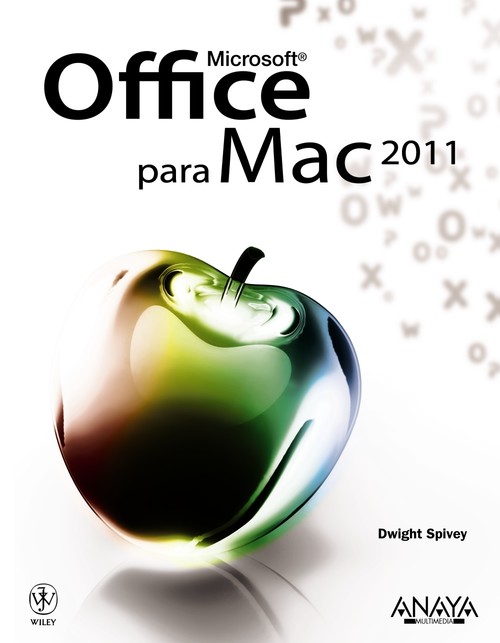
Sinopsi Microsoft office para MAC 2011
Microsoft Office es sin lugar a dudas la suite ofimática más utilizada hoy en día. Pero su uso no se limita a entornos Windows, sino que está igualmente al alcance de otros sistemas operativos. De hecho, se trata de uno de los programas más populares entre los usuarios de Mac. Además, la nueva versión 2011 incorpora grandes mejoras e importantes novedades. Este libro le mostrará cómo utilizar Office para Mac 2011 de manera sencilla y siempre sacándole el mayor partido posible. Aquí encontrará atractivas y útiles sugerencias, capturas de pantalla a todo color y muchos métodos abreviados y herramientas de fácil acceso que le ahorrarán una gran cantidad de tiempo, permitiéndole disfrutar al máximo de esta suite. Descubrirá las excelencias de la Cinta de opciones de Microsoft, verá cómo convertir Word en toda una aplicación de maquetación, cómo celebrar el regreso de Outlook para Mac, o cómo grabar sonidos directamente en las presentaciones de PowerPoint, entre otros muchos trucos tan prácticos como divertidos.Agradecimientos Sobre el autor Introducción Convenciones utilizadas 1. Lo primero que necesito saber Instalación de Office para Mac 2011 Instalación a través de Office Installer ¿Cómo accedo a mis aplicaciones? Cómo instalar plantillas adicionales Nuevas y muy atractivas características en Office 2011 ¿Qué tiene de nuevo este Office? ¿Qué tiene de nuevo este Word? ¿Qué tiene de nuevo este Excel? ¿Qué tiene de nuevo este PowerPoint? ¿Qué tiene de nuevo este Outlook? Cómo utilizar los programas de Office para Mac 2011 Conozca la Cinta de opciones La fascinante Galería Partir de cero: Crear un nuevo documento Guardar el trabajo dentro de las aplicaciones de Office Abrir documentos existentes Compartir con otros usuarios de Office 2. El Cuadro de herramientas, el Explorador multimedia y la Cinta de opciones Los elementos del Cuadro de herramientas Estilos Citas Generador de fórmulas Personalizar animación Colección de recortes Herramientas de referencia Sinónimos Diccionario Diccionario bilingüe Traducción Búsqueda en Web Informe de compatibilidad Agregar objetos con el Explorador multimedia Fotos Música Películas Imágenes prediseñadas Símbolos y Formas Cómo utilizar la Cinta de opciones Ocultar, mostrar o desactivar la Cinta de opciones Cómo utilizar la ficha Formato 3. Cómo configurar en Word mis documentos nuevos Cómo moverse por Word Ajustar las preferencias de Word Herramientas de edición y corrección Imprimir y compartir Configuración personal Crear nuevos documentos Las opciones de visualización del documento Manipular el texto Seleccionar texto Mover, copiar y cortar texto Escoger una fuente y darle formato Buscar un texto en un documento Buscar y reemplazar texto Dar formato a páginas sencillas Definir los márgenes Definir los saltos de tabulación Añadir encabezados y pies de página Utilizar la ortografía y la gramática adecuadas 4. Cómo hacer más interesantes mis documentos Cómo simplificar la creación de documentos empleando plantillas y asistentes Utilizar plantillas en los documentos Realizar tareas rutinarias empleando asistentes Sobres Etiquetas Cartas Insertar imágenes y gráficos en los documentos Añadir fotos a un documento Agregar una imagen desde su librería de iPhoto o Photo Booth Añadir una foto desde su Mac Dar formato a las fotos Insertar gráficos en los documentos Cómo utilizar las tablas Agregar tablas al documento Dar formato a las tablas El Autoformato se encarga del trabajo sucio Autocorrección Autotexto Autoformato Utilizar temas, estilos y fondos Aplicar estilos al texto Escoger un tema para el documento Escoger fondos y efectos de relleno 5. Cómo utilizar Word más eficazmente Ver diferentes secciones del mismo documento Las funciones rápidas de teclado más útiles Crear barras de herramientas personalizadas Guardar documentos de Word ¿Qué formato utilizar? Cómo utilizar la funcionalidad Guardar como Página Web Imprimir documentos 6. Cómo crear hojas de cálculo con Excel Cómo moverse por Excel Establecer las preferencias de Excel ¿Qué son las hojas de cálculo y los libros? Celdas, filas y columnas Añadir información a una celda Mover y copiar celdas Moverse por una hoja de cálculo Buscar y reemplazar información en las celdas Modificar y borrar celdas, filas y columnas Insertar celdas, filas y columnas adicionales Cómo utilizar el Relleno Automático Dar formato a celdas Imprimir las hojas de cálculo 7. Cómo utilizar fórmulas en Excel ¿Qué son las fórmulas? Cómo utilizar las referencias El estilo de referencia A1 Trabajar con referencias relativas, absolutas y mixtas Familiarizarse con las fórmulas Cómo utilizar los operadores Operadores aritméticos Operadores de referencia Operadores de comparación El operador de concatenación de textos La importancia del orden en los cálculos de Excel Cómo utilizar los poderosos paréntesis 8. Cómo mejorar las hojas de cálculo ¿Por qué utilizar gráficos y diagramas? Los distintos tipos de gráficos Crear un gráfico sencillo Dar formato a la información para los gráficos Mejore el atractivo visual de su gráfico Añadir colores y texturas a su gráfico Añadir formas e imágenes a su gráfico 9. Cómo crear una presentación en PowerPoint Cómo moverse por PowerPoint Establecer las preferencias de PowerPoint Crear una presentación sencilla Partir de cero Añadir y borrar diapositivas Patrones de diapositivas y títulos Seleccionar un diseño de diapositiva Insertar y dar formato al texto de una diapositiva Mover y redimensionar marcadores de posición Crear una presentación partiendo de una plantilla Qué plantilla escoger Editar la información de la plantilla Utilizar notas y documentos en la presentación Añadir notas a las diapositivas Crear documentos desde la presentación 10. Cómo hacer más atractivas las presentaciones Mejorar las diapositivas con colores, imágenes y gráficos Aplicar y personalizar un tema Añadir colores de fondo y rellenos Insertar sus propias imágenes Dibujar formas Añadir gráficos a las presentaciones Gráficos SmartArt Transiciones de diapositivas Agregar sonidos y películas a una presentación 11. Cómo mostrar una presentación Distribuir una presentación Reproducir una presentación Configurar una presentación Cómo utilizar la vista del moderador Ensayar una presentación Grabar una presentación Dibujar sobre las diapositivas durante una presentación Difundir una presentación en directo Crear una película con PowerPoint Imprimir la presentación 12. Cómo empezar a utilizar Outlook Cómo moverse por Outlook Establecer las preferencias de Outlook Crear una nueva cuenta de correo electrónico Tipos de cuentas de correo soportados Añadir una cuenta Hacer una copia de seguridad de las cuentas de correo Administrar identidades 13. Cómo optimizar Outlook como gestor de correo Enviar y recibir correos Crear un nuevo mensaje Leer mensajes Personalizar la ventana de Windows Gestionar el correo no deseado Trabajar con datos adjuntos Enviar adjuntos Visualizar y guardar los adjuntos Una casa limpia es una casa feliz: Organizar el correo Crear carpetas Configuración de la carpeta IMAP Imponga su autoridad: Cómo utilizar las reglas Cómo buscar correos que llevan tiempo extraviados Imprimir un correo 14. Cómo organizar contactos y tareas Cómo empezar a utilizar el Calendario de Outlook Crear una reunión Actualizar o cancelar reuniones Crear una cita Añadir o eliminar días festivos Imprimir calendarios Cómo utilizar los contactos de Outlook Añadir y eliminar contactos Añadir a los contactos al remitente de un mensaje Importar contactos Sincronizar con la libreta de direcciones de Apple y MobileMe Exportar contactos
EAN
9788441529557
Editorial
Any d'edició
2011
Pàgines
368
Idioma
Castellà
Col·lecció
TITULOS ESPECIALES
Alt
300
Ample
200