- Libros
- INFORMATICA
- Photoshop CS3
- Libros
- INFORMATICA
- Photoshop CS3
Sinopsi Photoshop CS3
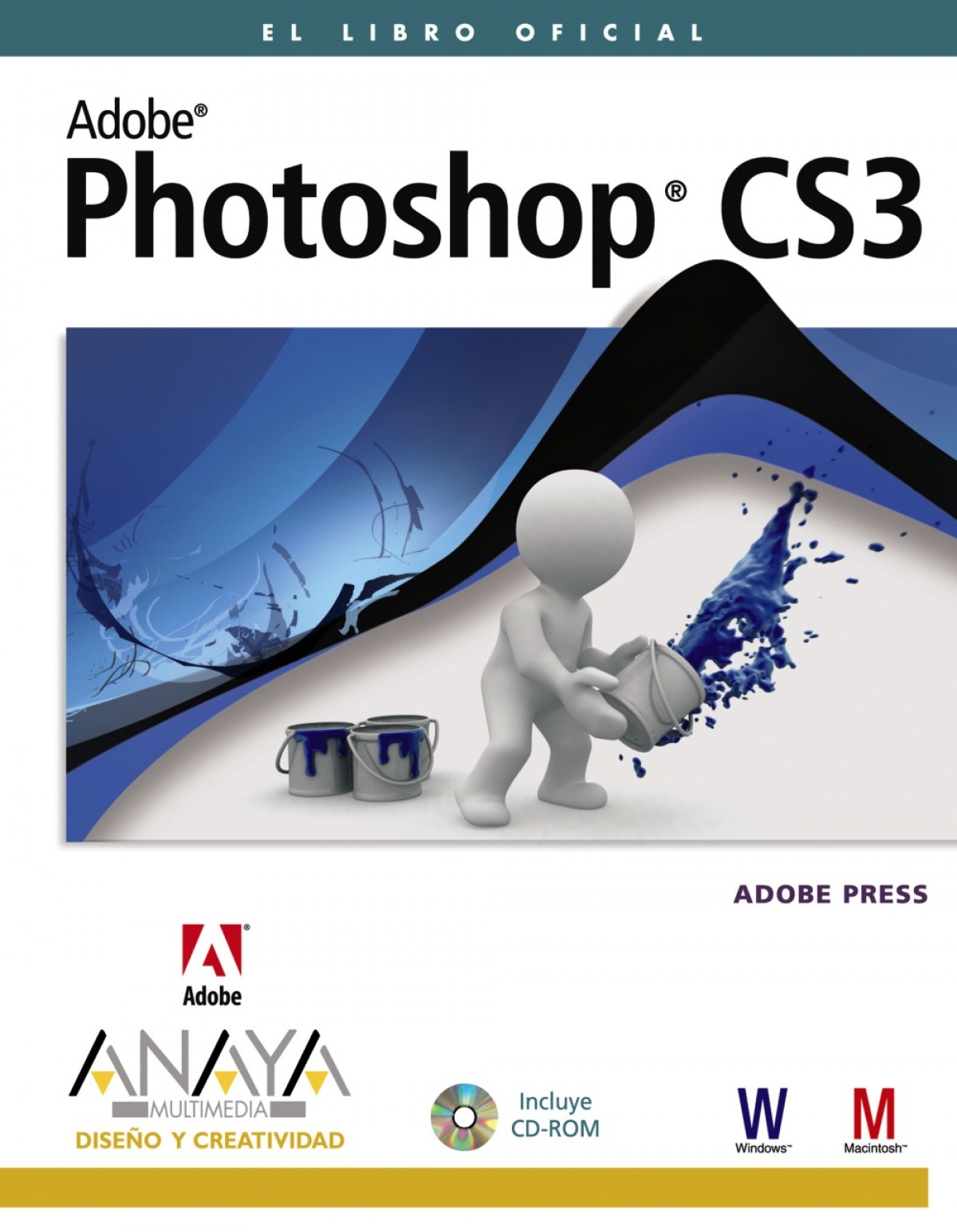
Adobe Photoshop CS3 es una herramienta imprescindible para perfeccionar las imágenes. La nueva versión CS3 incorpora mejoras sustanciales de flujo de trabajo y productividad, nuevas herramientas de edición y capacidades de composición avanzadas. Aprenda a corregir y mejorar fotografías digitales, crear extraordinarias composiciones gráficas y preparar imágenes para la Web. Descubra los filtros inteligentes no destructivos y transforme imágenes en perspectiva. Este libro es el método más rápido y completo para aprender a utilizar el programa. Pertenece a la serie de formación oficial de Adobe Systems Incorporated, desarrollada por sus expertos. Contiene catorce capítulos que abarcan todos los elementos básicos de Photoshop CS3 y explican cómo retocar fotografías digitales, trabajar con capas y máscaras y preparar imágenes para imprimir. Descubrirá además las nuevas características de CS3 y muchas formas de mejorar su trabajo y exhibir sus imágenes. El texto se acompaña de excelentes trucos y técnicas e incluye ejercicios con CS3 y CS3 Extended y 16 vídeos tutoriales. El CD-ROM que se adjunta es para Windows y Mac OS.PROLOGO INTRODUCCION Acerca de este libro Novedades Certificación de Adobe CAPITULO 1. CONOCER EL AREA DE TRABAJO Resumen del capítulo Empezar a trabajar en Photoshop Iniciar Photoshop y abrir un archivo Abrir un archivo con Adobe Bridge Utilizar las herramientas Seleccionar y utilizar una herramienta del cuadro de herramientas Seleccionar y utilizar una herramienta oculta Utilizar combinaciones del teclado con acciones de herramientas Aplicar un cambio al área seleccionada Utilizar la barra de opciones de herramientas y otras paletas Previsualizar y abrir otro archivo Establecer las propiedades de la herramienta en la barra de opciones de la herramienta Utilizar paletas y menús de paletas Deshacer acciones en Photoshop Deshacer una sola acción Deshacer varias acciones Utilizar un menú contextual Más acerca de las paletas y su ubicación Ampliar y contraer paletas Notas especiales sobre el cuadro de herramientas y la barra de opciones de herramientas Personalizar el espacio de trabajo Utilizar la ayuda de Photoshop Utilizar palabras clave, vínculos y el índice del sistema de ayuda Utilizar los servicios online de Adobe Visión general del cuadro de herramientas Preguntas de repaso Respuestas CAPITULO 2. CORRECCIONES BASICAS DE FOTOGRAFIAS Resumen del capítulo Estrategias para retocar fotografías Organizar una secuencia eficiente de tareas Ajustar el proceso para el uso pretendido Resolución y tamaño de la imagen Inicio Enderezar y recortar una imagen Realizar ajustes automáticos Ajustar el rango tonal manualmente Eliminar un tinte de color Reemplazar colores en una imagen Ajustar la luminosidad con la herramienta Sobreexponer Ajustar la saturación con la herramienta Esponja Aplicar el filtro Máscara de enfoque Comparar los resultados manuales con los automáticos Guardar la imagen para una impresión a cuatro colores Preguntas de repaso Respuestas CAPITULO 3. RETOCAR Y REPARAR Resumen del capítulo Inicio Reparar áreas con la herramienta Tampón de clonar Utilizar la herramienta Pincel corrector puntual Pintar con el Pincel corrector puntual Utilizar las herramientas Pincel corrector y Parche Utilizar la herramienta Pincel corrector para eliminar imperfecciones Acerca de las instantáneas y la paleta Historia Capturar una instantánea Utilizar la herramienta Parche Utilizar la herramienta Pincel de historia para volver a modificar selectivamente Retocar en una capa independiente Utilizar el Pincel corrector sobre una capa duplicada Parchear y suavizar utilizando una capa independiente Preguntas de repaso Respuestas CAPITULO 4. TRABAJAR CON SELECCIONES Resumen del capítulo Acerca de la selección y las herramientas de selección Inicio Seleccionar con la herramienta Varita mágica Utilizar la herramienta Varita mágica para seleccionar un área coloreada Mover un área seleccionada Utilizar la Varita mágica con otras herramientas de selección Trabajar con selecciones elípticas y circulares Reposición de un marco de selección mientras se crea Mover los píxeles seleccionados con un método abreviado de teclado Mover con las teclas del cursor Seleccionar desde un punto central Mover y cambiar los píxeles en una selección Mover y duplicar simultáneamente Seleccionar con las herramientas de lazo Rotar una selección Seleccionar con la herramienta Lazo magnético Recortar una imagen y borrar dentro de una selección Realizar una selección rápida Aislar y guardar selecciones Crear una sombra paralela difuminada Preguntas de repaso Respuestas CAPITULO 5. ELEMENTOS BASICOS DE LAS CAPAS Resumen del capítulo Acerca de las capas Inicio Utilizar la paleta Capas Cambiar el nombre de una capa y copiarla Visualizar capas individuales Seleccionar y eliminar píxeles de una capa Reorganizar capas Cambiar la opacidad y el modo de una capa Enlazar capas Agregar una capa de degradado Agregar texto Aplicar un estilo de capa Actualizar el efecto de una capa Añadir profundidad con una sombra paralela Acoplar y guardar archivos Preguntas de repaso Respuestas CAPITULO 6. MASCARAS Y CANALES Resumen del capítulo Trabajar con máscaras y canales Inicio Crear una máscara rápida Editar una máscara rápida Agregar zonas a la selección borrando áreas enmascaradas Restar áreas de una selección agregando áreas enmascaradas Guardar una selección como máscara Visualización de canales Ajuste de canales individuales Cargar una máscara como selección Aplicar filtros a una máscara Aplicar efectos utilizando una máscara degradada Redimensionar el lienzo Extraer la textura del papel Mover capas entre documentos Modificar el color con un capa de ajuste Agrupar y recortar capas Aplicar una máscara de una selección guardada Utilizar texto como máscara Preguntas de repaso Respuestas CAPITULO 7. CREAR Y MEJORAR FOTOGRAFIAS DIGITALES Resumen del capítulo Inicio Acerca de los archivos RAW de cámara Procesamiento de archivos RAW de cámara Abrir imágenes RAW de cámara Ajustar el equilibrio de blancos y la exposición Enfocar la imagen Sincronización de ajustes en las imágenes Guardar los cambios realizados en los archivos RAW de cámara Corregir fotografías digitales Realizar ajustes de sombras e iluminaciones Corregir los ojos rojos Reducir el ruido Enfocar bordes Editar imágenes con una perspectiva de punto de fuga Definir una cuadricula Modificar objetos en la imagen Corregir una distorsión de imagen Crear una carpeta PDF Preguntas de repaso Respuestas CAPITULO 8. DISEÑO TIPOGRAFICO Resumen del capítulo Acerca del texto Inicio Crear una máscara de recorte a partir de texto Agregar guías para colocar texto Agregar caracteres Crear una máscara de recorte y aplicar una sombra paralela Crear y diseñar elementos de texto Utilizar controles de formato interactivos Deformar un texto Diseñar un párrafo de texto Utilizar guías para la ubicación del texto Agregar un párrafo desde una nota Agregar las dos últimas líneas Agregar texto vertical Deformar una capa Agrupar capas en un objeto inteligente Deformar con objetos inteligentes Preguntas de repaso Respuestas CAPITULO 9. TECNICAS DE DIBUJO VECTORIAL Resumen del capítulo Acerca de las imágenes de mapa de bits y de los gráficos vectoriales Acerca de los trazados y la herramienta Pluma Inicio Utilizar trazados con imágenes Dibujar el contorno de una forma Convertir selecciones en trazados Convertir trazados en selecciones Convertir la selección en una capa Crear objetos vectoriales para el fondo Dibujar una forma escalable Anular la selección de trazados Acerca de las capas de forma Restar más formas de una capa de forma Trabajar con formas personalizadas definidas Importar un obje
EAN
9788441523357
Editorial
Any d'edició
2008
Pàgines
384
Idioma
Castellà
Col·lecció
DISEÑO Y CREATIVIDAD
Alt
300
Ample
200