- Llibres
- Llibres d’informàtica
- Windows 8
- Llibres
- Llibres d’informàtica
- Windows 8
Sinopsi Windows 8
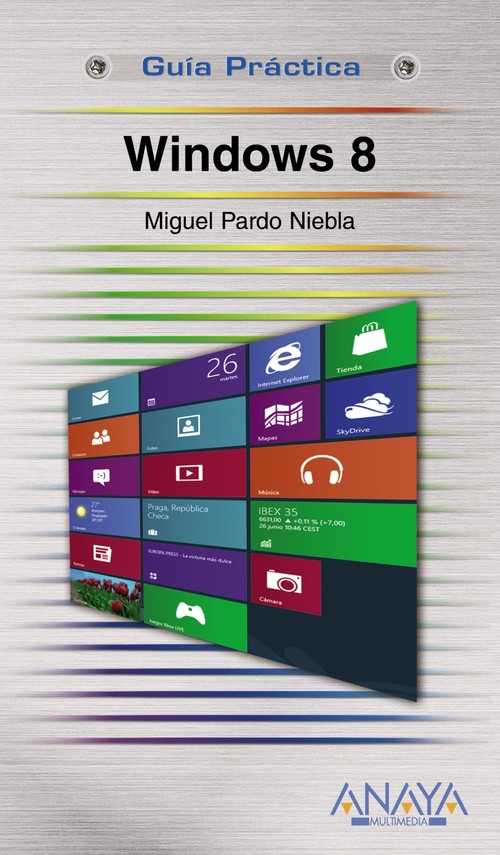
Windows 8 es un nuevo y revolucionario concepto de sistema operativo que potencia aún más si cabe el mundo de los ordenadores personales como forma de ocio y entretenimiento aparte de servir como indudable herramienta de trabajo y productividad. A nivel de rendimiento, la piedra angular de Windows 8 reside sin duda en su arranque casi instantáneo, que nos permite empezar a disfrutar de todas las ventajas del programa prácticamente de manera inmediata. En cuanto a su interfaz de usuario llama la atención la desaparición del clásico menú Inicio de Windows, que es sustituido por una pantalla independiente llena de mosaicos que representan muchas de las aplicaciones que con casi toda probabilidad utilizaremos con más frecuencia cada vez que iniciemos el sistema operativo. Desde la nueva pantalla Inicio podemos acceder a nuestro correo electrónico y gestionar nuestros contactos que, además, podremos sincronizar con los contactos de nuestras redes sociales. También podremos conocer la predicción meteorológica de nuestra ciudad, consultar la clasificación de nuestro equipo preferido, acceder a una completa guía de viajes y un largo etcétera de posibilidades. Todas estas aplicaciones tienen como característica adicional el hecho de que no consumen recursos del sistema, por lo que podemos mantenerlas abiertas sin que su rendimiento se vea afectado. La Guía Práctica de Windows 8 le enseñará a manejar todos los conceptos de funcionamiento del sistema operativo, desde los principios básicos del manejo de iconos y ventanas hasta las más complejas tareas de configuración y ajuste del entorno. En ella aprenderá a manejar las nuevas aplicaciones de la pantalla Inicio, a utilizar la barra lateral Charms, a trabajar con el escritorio, a emplear el Explorador de Archivos, a crear y gestionar redes, etc.Cómo usar este libro 1. Inicio 1.1. Procedimientos de emergencia anti-pánico 1.2. Ocio, servicios y productividad desde la pantalla Inicio 1.2.1. Correo 1.2.2. Calendario 1.2.3. Internet Explorer 1.2.4. Tienda 1.2.5. Contactos 1.2.6. Fotos 1.2.7. Mapas 1.2.8. SkyDrive 1.2.9. Mensajes 1.2.10. Vídeo 1.2.11. Música 1.2.12. El tiempo 1.2.13. Viajes 1.2.14. Finanzas 1.2.15. Noticias 1.2.16. Deportes 1.2.17. Cámara 1.2.18. Escritorio 1.2.19. Juegos Xbox LIVE 1.3. Gestión de componentes de la pantalla Inicio 1.4. La barra lateral Charms 1.4.1. Configuración 1.4.2. Compartir 1.4.3. Buscar 1.4.4. Otras opciones de la barra lateral Charms 1.5. Cerrar sesión y cambiar de usuario 2. El escritorio. Procedimientos básicos 2.1. Introducción 2.2. Elementos de la interfaz 2.3. Trabajar con el escritorio 2.3.1. Iconos 2.3.2. Trabajar con iconos 2.3.3. Accesos directos 2.3.4. Organizar iconos 2.4. La barra de tareas 2.4.1. Botones de aplicación 2.4.2. Jump List 2.4.3. Cambiar el tamaño de la barra de tareas 2.4.4. Barras de herramientas 2.4.5. El área de notificación 2.4.6. El menú contextual de la barra de tareas 2.5. Otras funciones especiales del escritorio y la barra de tareas 2.5.1. Administrador de tareas 2.6. Ventanas y cuadros de diálogo 2.6.1. Gestión de ventanas 2.6.2. Desplazamiento de ventanas 2.6.3. Tamaño de ventanas 2.6.4. Organización de ventanas 2.6.5. Barras de desplazamiento 2.6.6. Cambiar de ventana 2.6.7. Cuadros de diálogo 2.7. Labores administrativas del sistema operativo 2.7.1. Aplicaciones 2.7.2. Búsquedas 2.7.3. Bloquear el ordenador, apagarlo, reiniciarlo o cambiar de usuario 3. Ventanas de navegación 3.1. Introducción 3.2. Operaciones básicas en las ventanas de navegación 3.2.1. Copiar y mover 3.2.2. Eliminar 3.2.3. Crear carpetas 3.2.4. Cambiar el nombre de un archivo o carpeta 3.2.5. Ejecutar programas y abrir carpetas 3.3. La Cinta de opciones de las ventanas de navegación 3.4. El Panel de navegación 3.5. La ventana Equipo 3.6. La ventana Bibliotecas 3.7. Buscar archivos 3.8. Grabar un CD o DVD 4. Aplicaciones de Windows 4.1. Introducción 4.2. Accesibilidad de Windows 4.3. Accesorios de Windows 4.3.1. Bloc de notas 4.3.2. Calculadora 4.3.3. Grabación de acciones de usuario 4.3.4. Grabadora de sonidos 4.3.5. Notas rápidas 4.3.6. Paint 4.3.7. Panel de entrada matemática 4.3.8. Recortes 4.3.9. Reproductor de Windows Media 4.3.10. Windows Journal 4.3.11. WordPad 5. Configuración de Windows 8 5.1. Introducción 5.2. Ayuda y soporte técnico 5.3. Cuentas de usuario 5.3.1. Crear una cuenta de usuario 5.3.2. Administrar perfiles de usuario 5.3.3. Opciones de inicio de sesión 5.3.4. Cambiar el tipo de cuenta 5.3.5. Administrar otras cuentas 5.4. Configuración del Escritorio 5.4.1. Color y apariencia 5.4.2. Fondo de escritorio 5.4.3. Protector de pantalla 5.4.4. Temas 5.4.5. Configuración de pantalla 5.5. Configuración de la barra de tareas 5.5.1. Barra de tareas 5.5.2. Lista de accesos directos 5.5.3. Barras de herramientas 5.5.4. Area de notificación 5.6. Opciones de carpeta 5.7. Sistema y seguridad 5.7.1. Centro de actividades 5.7.2. Firewall de Windows 5.7.3. Sistema 5.7.4. Windows Update 5.7.5. Opciones de energía 5.7.6. Historial de archivos 5.8. Otras herramientas de mantenimiento del sistema y seguridad 5.8.1. Recuperación de archivos de Windows 7 5.8.2. Restaurar el equipo a un punto anterior 5.8.3. Liberar espacio en disco 5.8.4. Optimizar unidades 5.8.5. Administración de discos 5.8.6 .Windows Defender 5.8.7. Protección infantil 5.9. Otras herramientas de configuración 5.9.1. Dispositivos e impresoras 5.9.2. Reproducción automática 5.9.3. Programas y características 5.9.4. Fecha y hora 5.9.5. Región 5.9.6. Centro de accesibilidad 5.9.7. Reconocimiento de voz 6. Gestión y administración de redes 6.1. Introducción 6.2. Centro de redes y recursos compartidos 6.2.1. Administración de conexiones de red 6.2.2. Cambiar configuración de uso compartido avanzado 6.3. Equipos y dispositivos 6.4. Grupo Hogar 6.5. Internet Explorer 6.5.1. Internet Explorer clásico 6.5.2. Favoritos 6.5.3. Opciones de Internet 6.5.4. Exploración InPrivate 6.5.5. Internet Explorer en la pantalla Inicio A. Teclas de método abreviado A.1. Teclas de uso general A.2. La tecla Windows A.3. Teclas para trabajar con cuadros de diálogo A.4. Ventanas de navegación A.5. Teclas para Internet Explorer A.6. Teclas para el sistema de ayuda A.7. Teclas del Reproductor de Windows Media B. Reconocimiento de voz B.1. Comandos frecuentes B.2. Comandos de reconocimiento de voz para dictado B.3. Comandos de reconocimiento de voz para teclas del teclado B.4. Comandos de reconocimiento de voz para signos de puntuación y caracteres especiales B.5. Comandos de reconocimiento de voz para controles B.6. Comandos de reconocimiento de voz para el manejo de ventanas B.7. Comandos de reconocimiento de voz para hacer clic en la pantalla Indice alfabético
EAN
9788441532625
Editorial
Any d'edició
2012
Pàgines
352
Idioma
Castellà
Col·lecció
GUíAS PRáCTICAS
Alt
205
Ample
120
15,70 €
-5%
14,92 €