- Libros
- INFORMATICA
- Indesing CS5
- Libros
- INFORMATICA
- Indesing CS5
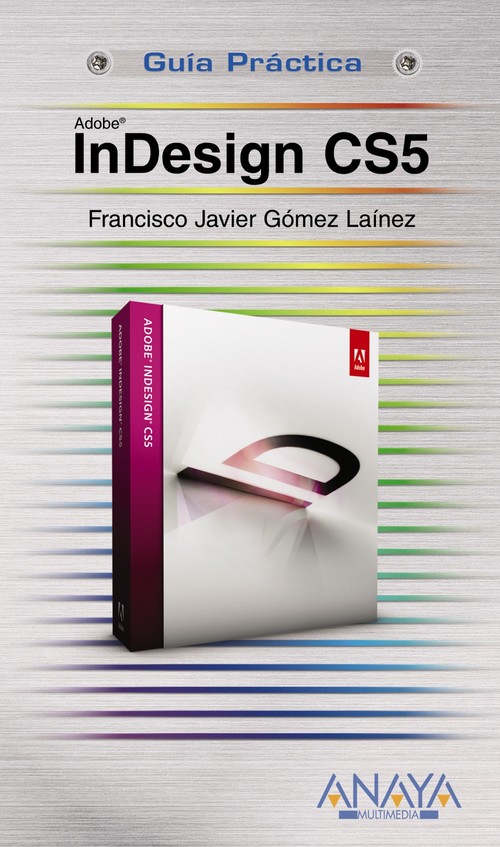
Synopsis Indesing CS5
InDesign CS5 ha llegado al mercado con una dinámica y un alcance más ambiciosos. Lo sustentan un elenco de novedades encaminadas a mejorar de forma sustancial su productividad: espacios de trabajo basados en las tareas en curso, organización de documentos en fichas, guías inteligentes, estilos GREP, detección de errores en tiempo real, zoom avanzado... y un largo etcétera. Este libro explora con profundidad el programa, lo que resulta excelente no sólo para los usuarios que se acercan por primera vez a la aplicación, sino para aquellos que ya acumulan años de experiencia y necesitan un manual que les enseñe de forma amena cuáles son las herramientas más interesantes y cómo sacar provecho de ellas. Una guía didáctica, llena de ejemplos prácticos enjundiosos y precisos, cuyo objetivo es convertirse en el manual de referencia de bolsillo para la aplicación estándar en el mundo de la autoedición profesional.Antes de empezarà 1. Novedades de la versión CS5 2. Instalación de InDesign CS5 3. Utilización de la ayuda 4. Un poco de vocabulario Introducción ¿Qué es InDesign? Cómo usar este libro Convenciones utilizadas en el libro 1. Un paseo por InDesign CS5 1.1. El primer documento 1.1.1. Crear un nuevo documento 1.2. Principales elementos del espacio de trabajo 1.2.1. Reglas 1.2.2. Mesa de trabajo 1.2.3. Páginas, márgenes y guías 1.2.4. Controles de avance y retroceso de páginas 1.3. El cuadro de herramientas 1.3.1. Herramientas de selección 1.3.2. Herramienta Texto 1.3.3. Herramientas de creación de objetos 1.4. Herramienta Marco 1.5. Desplazarse por el área de trabajo 1.5.1. Barras de desplazamiento 1.5.2. Herramienta Mano 1.5.3. Controles de avance y retroceso de página 1.5.4. El panel Páginas 1.6. Acercarse y alejarse 1.6.1. Nivel de zoom 1.6.2. Herramienta Zoom (Lupa) 1.6.3. Atajos de teclado 1.6.4. Zoom avanzado 1.7. La barra Aplicación 1.8. El panel Control 1.9. Modos de visualización 1.10. Trabajar con paneles 1.11. Espacios de trabajo 1.11.1. Manipular paneles y ventanas 1.11.2. Organizar espacios de trabajo 1.12. Trabajar con múltiples ventanas 2. Preferencias 2.1. General 2.1.1. Numeración de páginas 2.1.2. Descarga e incrustación de fuente 2.1.3. Edición de objetos 2.1.4. Restaurar todos los cuadros de diálogo de aviso 2.2. Interfaz 2.2.1. Opciones de cursor y gestos 2.2.2. Paneles 2.2.3. Opciones 2.3. Texto 2.3.1. Opciones de texto 2.4. Texto avanzado 2.4.1. Configuración de carácter 2.4.2. Opciones de método de entrada 2.5. Composición 2.5.1. Resaltar 2.5.2. Ceñir texto 2.6. Unidades e incrementos 2.6.1. Unidades de regla 2.6.2. Otras unidades 2.6.3. Tamaño de puntos/picas 2.6.4. Incrementos de teclado 2.7. Cuadrículas 2.7.1. Cuadrícula base 2.7.2. Cuadrícula de documento 2.7.3. Cuadrículas detrás 2.8. Guías y mesa de trabajo 2.8.1. Color 2.8.2. Opciones de guías 2.8.3. Opciones de guías inteligentes 2.8.4. Opciones de mesa de trabajo 2.9. Diccionario 2.9.1. Idioma 2.9.2. Excepciones de separación por sílabas 2.9.3. Diccionario del usuario 2.10. Ortografía 2.10.1. Buscar 2.10.2. Revisión ortográfica dinámica 2.11. Autocorrección 2.12. Notas 2.13. Control de cambios 2.13.1. Mostrar 2.13.2. Barras de cambios 2.13.3. Incluir texto eliminado durante la revisión ortográfica 2.14. Vista de editor de artículos 2.14.1. Opciones de visualización de texto 2.14.2. Opciones de cursor 2.15. Rendimiento de visualización 2.15.1. Opciones 2.15.2. Ajustar visualización 2.16. Apariencia de negro 2.16.1. Opciones de negro en dispositivos RGB y de escala de grises 2.16.2. Sobreimpresión de [Negro] 2.17. Administración de archivos 2.17.1. Datos de recuperación de documento 2.17.2. Guardar archivos de InDesign 2.17.3. Importación de fragmento 2.17.4. Vínculos 2.18. Administración del Portapapeles 2.18.1. Portapapeles 2.18.2. Al pegar texto y tablas de otras aplicaciones 2.19. Volver a los valores de preferencias por defecto 3. Crear documentos 3.1. Crear nuevos documentos 3.1.1. Valor de documento 3.1.2. Calidad 3.1.3. Número de páginas 3.1.4. Tamaño de página y orientación 3.1.5. Columnas 3.1.6. Márgenes 3.1.7. Areas de sangrado e indicaciones 3.2. Ajustar documento 3.3. Cambiar valores de márgenes y columnas 3.4. Añadir y eliminar páginas 3.4.1. El panel páginas 3.4.2. Añadir páginas 3.4.3. Crear pliegos de más de dos páginas 3.4.4. Eliminar páginas 3.4.5. Múltiples tamaños de página en un mismo documento 3.5. Mover páginas 3.5.1. Mover páginas en un mismo documento 3.5.2. Mover páginas entre documentos 3.6. Números de página y secciones 3.6.1. Asignar números a las páginas 3.6.2. Secciones 3.7. Rotación de la vista de pliego 3.8. Ajuste de maquetación 3.9. Guardar y exportar documentos 3.9.1. Guardar un documento 3.9.2. Exportar el contenido de un documento 3.10. Abrir documentos 3.10.1. Abrir documentos de InDesign CS5 3.10.2. Gestionar fuentes y enlaces que faltan 3.10.3. Importar documentos de versiones anteriores 3.10.4. Importar documentos de otros programas 4. Cuadrículas y guías 4.1. Cuadrículas 4.1.1. Cuadrícula base 4.1.2. Cuadrícula de documento 4.2. Guías 4.2.1. Guías de regla 4.2.2. Guías de márgenes y columna 4.3. Guías inteligentes 4.4. Herramienta hueco 5. Crear y modificar objetos 5.1. Creación de marcos y figuras 5.1.1. Creación de marcos 5.1.2. Creación de figuras geométricas 5.2. Creación de líneas y trazados 5.2.1. Creación de líneas 5.2.2. Creación de trazados 5.2.3. Herramienta Lápiz 5.2.4. Herramientas Suavizar y Borrador 5.2.5. Herramienta Pluma 5.2.6. Trazados compuestos 5.2.7. Operaciones con trazados: formas compuestas 5.2.8. Convertir texto en trazados 5.3. Editar trazados 5.3.1. Rectificar un trazado mientras lo dibuja 5.3.2. Modificar trazados existentes 5.4. Seleccionar objetos 5.4.1. Selección múltiple 5.4.2. Seleccionar objetos anidados 5.4.3. Seleccionar objetos superpuestos 5.5. Modificar y transformar objetos 5.5.1. Cambiar el tamaño y la escala 5.5.2. Mover objetos 5.5.3. Rotar objetos 5.5.4. Distorsionar (sesgar) objetos 5.5.5. Herramienta de transformación libre 5.5.6. Repetir transformaciones 5.6. Aplicar trazos 5.6.1. Estilos de trazo personalizados 5.7. Opciones de vértice 5.8. Transparencia y efectos 5.8.1. Transparencia 5.8.2. Efectos 6. Organización de objetos 6.1. Apilar objetos: delante, detrás, frente y fondo 6.2. Bloquear y desbloquear objetos 6.3. Agrupar objetos 6.4. Alinear objetos 6.4.1. Alinear y distribuir objetos de forma numérica 6.4.2. Alinear y distribuir objetos de forma interactiva 6.5. Estilos de objeto 6.5.1. Crear y modificar estilos de objeto 6.5.2. Aplicar estilos de objeto 6.5.3. Borrar estilos de objeto 6.5.4. Buscar y cambiar atributos de objeto 6.6. Capas 6.6.1. Panel capas 6.6.2. Crear capas 6.6.3. Trabajar con objetos en capas 6.6.4. Manipular capas 7. Añadir texto 7.1. Crear marcos de texto 7.2. Modificar marcos de texto 7.2.1. Opciones de marcos de texto 7.3. Añadir texto a un documento 7.3.1. Escribir texto en InDesign 7.3.2. Colocar (importar) texto 7.4. Enlazar marcos de texto 7.4.1. Enlazar marcos de texto vacíos 7.4.2. Enlazar marcos de texto de forma manual, semiautomática y automática 7.4.3. Eliminar y modificar enlaces de texto 7.5. Ceñir texto alrededor de un objeto 7.6. Columnas 7.6.1. Expandir columnas 7.6.2. Dividir columnas 8. Editar texto 8.1. Seleccionar y editar texto 8.1.1. Editar texto 8.1.2. Caracteres ocultos 8.1.3. Añadir caracteres especiales: panel Pictogramas 8.2. Buscar y reemplazar texto 8.2.1. Búsquedas GREP 8.2.2. Búsqueda de Pictogramas 8.3. Corrección ortográfica 8.3.1. Revisión ortográfica dinámica 8.3.2. Autocorrección 8.3.4. Revisar la ortografía 8.4. S
EAN
9788441528659
Éditeur
Année d'édition
2011
Pages
432
Langue
Espagnol
Collection
GUIAS PRACTICAS
Hauteur
205
Largeur
120
15,70 €
-5%
14,92 €