- Libros
- INFORMATICA
- MAC OS X Lion
- Libros
- INFORMATICA
- MAC OS X Lion
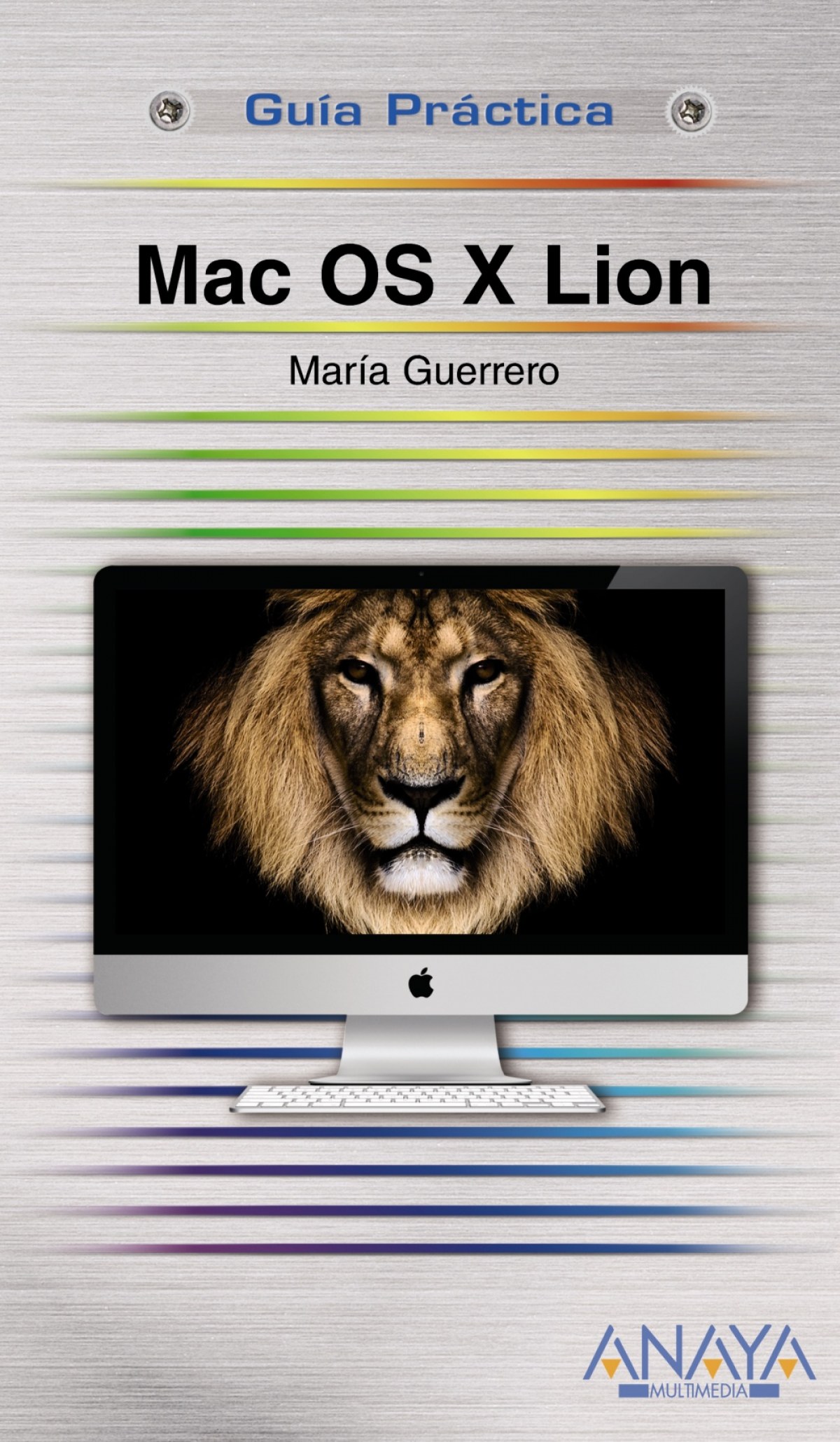
Synopsis MAC OS X Lion
Apple ha lanzado Mac OS X Lion, un sistema operativo aún más potente, intuitivo y más fácil de usar, que modifica completamente la forma de interactuar con el equipo. Mac OS X Lion incorpora casi 250 nuevas funciones, diseñadas para lograr la sencillez y usabilidad en cada tarea; tanto en el escritorio como de las aplicaciones. Esta guía está especialmente enfocada a nuevos usuarios, y neófitos informáticos que buscan sacar el máximo partido a un sistema con niveles de usabilidad e integración multimedia nunca vistos anteriormente. Conocerá todas las nuevas características que incorpora Lion, su utilidad dentro del entorno operativo Mac. Cada capítulo hace un recorrido por las principales novedades que incorpora el sistema, como la aplicación Multi-Touch que permite mostrar imágenes más realistas, en páginas e iconos. Con las apps visualizadas a pantalla completa podremos sacar todo el partido de la superficie de visualización, controlar y desplazarnos de una ventana a otra con un simple deslizamiento del dedo; gracias a Mission Control. Otra novedad que incorpora es la tecnología Launchpad, que nos permite localizar y recuperar las aplicaciones y documentos visualizándolos como quedaron la última vez; nunca más tendremos que empezar de cero. Podremos compartir archivos mediante conexión peer-to-peer con AirDrop. Su punto fuerte lo encontramos en la nueva versión Mail, donde podremos agrupar automáticamente mensajes relacionados, conservando los gráficos y archivos adjuntos como fueron enviados originariamente. Desde la nueva Mac App Store tendremos acceso a las nuevas aplicaciones de Lion. Si desea explorar y profundizar en algunos aspectos de su funcionamiento este es su libro.Agradecimientos Introducción Cómo usar 1. Instalación 1.1. Requerimientos del sistema 1.2. Empezando... 1.2.1. Realizar una copia de seguridad 1.3. Descargando y actualizando a Mac OS X Lion 1.3.1. Borrar e instalar 1.4. Restaurar copias de seguridad con Time Machine 2. Conceptos básicos 2.1. Finder 2.1.1. Ventana de Finder 2.1.2. Vistas de la ventana de Finder 2.1.3. Estructura de archivos 2.1.4. Los menús 2.2. Spotlight 2.3. Dock 2.4. Papelera 2.5. Trucos 3. Preferencias del sistema 3.1. Personal 3.1.1. General 3.1.2. Escritorio y Salvapantallas 3.1.3. Dock 3.1.4. Mission Control 3.1.5. Idioma y Texto 3.1.6. Seguridad y Privacidad 3.1.7. Spotlight 3.1.8. Acceso Universal 3.2. Hardware 3.2.1. CD y DVD 3.2.2. Pantallas 3.2.3. Economizador 3.2.4. Teclado 3.2.5. Ratón 3.2.6. Trackpad 3.2.7. Impresión y Escaneado 3.2.8. Sonido 3.3. Internet y conexiones inalámbricas 3.3.1. Correo, Contactos y Calendarios 3.3.2. MobileMe 3.3.3. Red 3.3.4. Bluetooth 3.3.5. Compartir 3.4. Sistema 3.4.1. Usuarios y Grupos 3.4.2. Controles parentales 3.4.3. Fecha y Hora 3.4.4. Actualización de Software 3.4.5. Habla 3.4.6. Time Machine 3.4.7. Disco de arranque 4. La red 4.1. Conexión a otros equipos desde el Finder 4.2. Compartiendo mi Web 4.3. Aplicaciones de red 4.3.1. Utilidad de red 5. Safari 5.1. A simple vista 5.2. Las preferencias de Safari 5.3. Trabajar con Safari 5.3.1. Navegación por pestañas 5.3.2. Enviar por correo electrónico una página web 5.3.3. Ver documentos PDF 5.3.4. Guardar una página web y todo su contenido 5.3.5. Controles parentales 6. Correo electrónico 6.1. Las preferencias de Mail 6.2. La interfaz de Mail 6.3. Redacción de mensajes 6.4. Recibir correos electrónicos 6.5. Crear buzones para organizar nuestro correo 6.6. Añadir firmas a nuestros mensajes 6.7. Los archivos adjuntos 6.7.1. Enviar un archivo 6.7.2. Recibir un archivo 6.8. Carpeta Descargas 7. iTunes 7.1. Un primer vistazo 7.2. Importar música 7.2.1. Importar música desde el disco duro 7.2.2. Importar música desde un CD 7.2.3. ¿Dónde almacena iTunes la música? 7.2.4. La información de las canciones 7.3. Listas de reproducción 7.3.1. Listas de reproducción manuales 7.3.2. Listas de reproducción inteligentes 7.4. Mejorar la calidad de sonido con el ecualizador 7.5. Podcasts 7.6. La radio en Internet 7.7. Comprar/Escuchar música en Internet (iTunes Store) 7.8. Compartir música en red 7.9. Grabación en CD o DVD 7.10. Genius, la música de bolsillo 7.11. Ping 7.11.1. Crear un perfil iTunes Ping 7.12. Trucos 8. iCal y Agenda 8.1. iCal 8.1.1. Preferencias de iCal 8.1.2. Un primer vistazo 8.1.3. Paso a paso 8.2. Agenda 8.2.1. Preferencias de la Agenda 8.2.2. A simple vista 8.2.3. Un poco más a fondo 9. iChat 9.1. Comenzando 9.2. Configurando las preferencias 9.3. Lo que podemos hacer con iChat 9.3.1. Listados de contactos 9.3.2. Chat de texto 9.3.3. Conversación de audio 9.3.4. Conversación de vídeo 9.3.4. Bonjour 9.3.5. Grabar chats 10. Vista Previa 10.1. Abrir una imagen 10.2. Ordenar nuestras imágenes 10.3. Configurar la vista de la imagen 10.4. Ver un pase de diapositivas 10.5. Abrir varios archivos PDF en una sola ventana 10.6. Recortar una imagen 10.7. Recortar un PDF 10.8. Insertar comentarios en un PDF 10.8.1. Crear una nota de texto 10.8.2. Dibujar una anotación 10.8.3. Resaltar, subrayar o tachar el texto 10.9. Ajustar los colores de las imágenes 10.10. Realizar capturas de pantalla 10.11. Imprimir o enviar un Fax 10.12. Guardar con otro formato 11. Seguridad 11.1. Las contraseñas 11.2. Preferencias del Sistema Seguridad 11.3. Seguridad de bajo nivel 11.3.1. Inicio de sesión automático 11.3.2. Solicitar contraseña para reactivar el equipo 11.4. Seguridad de alto nivel 11.5. Acceso a Llaveros 11.6. FileVault Apéndices Apéndice A. Algunas aplicaciones másà A.1. TextEdit A.2. Dashboard A.2.1. Añadir widgets A.2.2. Quitar un widget A.2.3. Descargar e instalar un widget A.2.4. Personalizar un widget A.3. Notas adhesivas A.4. Photo Booth A.5. Grabar un CD o DVD A.6. Reproductor de DVD A.6.1. Cómo visualizar la barra de miniaturas y los controles A.6.2. Crear marcadores A.6.3. Realizar ajustes A.6.4. Crear nuestra propia portada de disco A.6.5. Volver al Finder A.7. Crea archivos PDF A.8. Catálogo Tipográfico A.8.1. Previsualizar fuentes no instaladas A.8.2. Instalar fuentes A.8.3. Previsualizar las fuentes instaladas A.8.4. Crear nuestras propias colecciones A.9. QuickTime A.9.1. Reproducir un archivo de película o audio A.9.2. Compartir una película A.9.3. Acortar un archivo A.9.4. Grabar una película A.9.5. Grabar audio A.9.6. Realizar una grabación de pantalla Apéndice B. Un UNIX como los demás B.1. La aplicación Terminal B.1.1. El sistema de ficheros B.1.2. Operaciones básicas sobre archivos B.1.3. Control y gestión de procesos B.1.4. Cambiar permisos de archivos B.1.5. Listado de comandos de UNIX Apéndice C. Funciones rápidas C.1. Finder C.2. iTunes C.3. Agenda C.4. Mail C.5. iCal C.6. Safari Glosario Indice alfabético
EAN
9788441530546
Éditeur
Année d'édition
2011
Pages
288
Langue
Espagnol
Collection
GUIAS PRACTICAS
Hauteur
205
Largeur
125
15,20 €
-5%
14,44 €