- Libros
- INFORMATICA
- Office xp
- Libros
- INFORMATICA
- Office xp
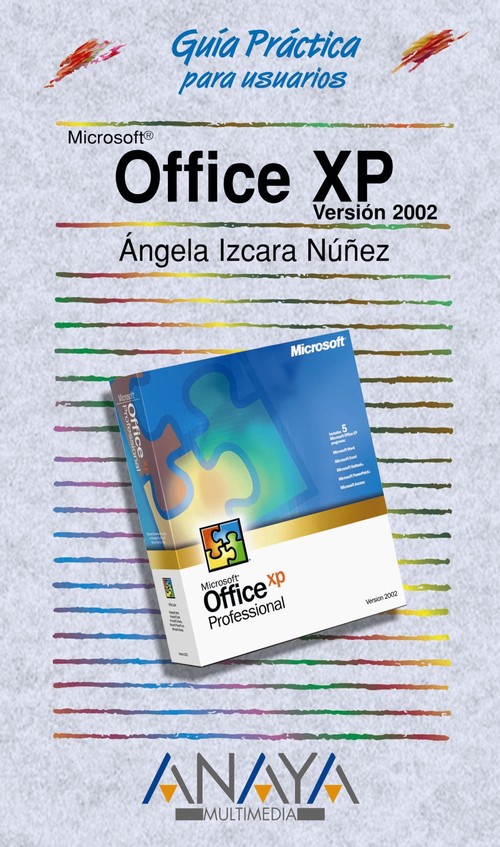
Synopsis Office xp
La nueva versión de Office ofrece los cambios necesarios para que tanto usted como su equipo de trabajo encuentren en esta nueva «eXPeriencia» todo lo necesario para hacer más eficaz su trabajo. Office XP presenta potentes recursos que permiten acceso a la información de manera rápida y precisa. Entre las novedades más significativas que presenta para sus aplicaciones destacamos las actualizaciones de las etiquetas inteligentes, la integración de recursos web, (soporta lenguaje XML para Access, Excel y FrontPage), los paneles de tareas más eficientes y accesibles y el trabajo en equipo con las distintas herramientas. Encontrará muchas otras utilidades explicadas en esta Guía Práctica de manera clara y concreta, para que pueda sacar todo el partido de Office XP, ahora con mayor fiabilidad y seguridad que nunca. En esta Guía Práctica se tratan las diversas aplicaciones del programa. Está estructurada en ocho capítulos que explican las diferentes herramientas y las características de las aplicaciones que componen este paquete integrado (Word, Excel, PowerPoint, Access, Outlook y FrontPage), dedicando el último capítulo a prácticas que la autora propone para un mejor entendimiento y comprensión de lo explicado en el libro.Introducción Cómo usar este libro 1. Primeros pasos con Office XP 1.1. Requisitos del sistema 1.2. Instalación rápida 1.3. Agregar o quitar componentes de Office 1.4. Iniciar y cerrar una aplicación 1.5. Nuevo documento 1.6. Abrir un documento 1.7. Barra de acceso directo 1.8. Obtener Ayuda 2. Word 2.1. Elementos de la ventana de Word 2.2. Manejar archivos 2.2.1. Crear un nuevo documento 2.2.2. Abrir, guardar y cerrar documentos 2.2.3. Buscar archivos 2.2.4. Propiedades de archivos 2.3. Ver y desplazarse por documentos 2.3.1. Seleccionar una vista de documento 2.3.2. Desplazarse por un documento 2.3.3. Acercar o alejar un documento 2.3.4. Mostrar u ocultar marcas de formato 2.4. Escribir texto 2.4.1. Escribir y corregir texto 2.4.2. Seleccionar texto 2.4.3. Copiar y pegar 2.4.4. Ortografía, gramática y sinónimos 2.4.5. Buscar y reemplazar 2.5. Aplicar formato al texto 2.5.1. Fuente 2.5.2. Párrafo 2.5.3. Tabulaciones 2.5.4. Numeración y viñetas 2.5.5. Bordes y sombreados 2.5.6. Columnas 2.6. Formato de Página 2.6.1. Márgenes de Página 2.6.2. Tamaño y Orientación de página 2.6.3. Encabezado y pie de página 2.7. Trabajar con tablas 2.7.1. Crear una tabla 2.7.2. Formato de celdas 2.7.3. Combinar y dividir celdas 2.8. Insertar elementos gráficos en un documento 2.8.1. Insertar una imagen 2.8.2. Ajustar texto 2.8.3. Modificar una imagen 2.8.4. Dibujar líneas y formas 2.9. Imprimir documentos 2.9.1. Seleccionar la impresora 2.9.2. Vista previa 2.9.3. Imprimir uno o varios documentos 2.9.4. Cancelar la impresión 2.10. Novedades de Word 2.10.1. Formato 2.10.2. Creación de documentos para colaborar 2.10.3. Tareas cotidianas 2.10.4. Seguridad 2.10.5. Documentos y sitios Web 2.10.6. Desbloquear datos 2.10.7. Funciones específicas del idioma 2.10.8. Accesibilidad para personas con discapacidades 3. Excel 3.1. Elementos de la ventana de Excel 3.2. Manejar archivos 3.2.1. Crear un nuevo libro 3.2.2. Abrir, guardar y cerrar libros 3.2.3. Buscar archivos 3.2.4. Propiedades de archivos 3.2. Elementos de un libro de Excel 3.3.1. Hojas de cálculo 3.3.2. Celdas 3.3.3. Filas y columnas 3.3.4. Cuadro de nombres 3.3.5. Barra de fórmulas 3.4. Ver y desplazarse por los libros 3.4.1. Desplazarse por un libro 3.4.2. Acercar o alejar una hoja 3.5. Escribir en celdas 3.5.1. Escribir y corregir texto en las celdas 3.5.2. Seleccionar celdas 3.5.3. Copiar y pegar 3.5.4. Arrastrar 3.5.5. Ortografía 3.5.6. Buscar y reemplazar 3.6. Aplicar formato a las hojas 3.6.1. Celda 3.6.2. Fila y columna 3.6.3. Autoformato 3.7. Crear fórmulas 3.7.1. Referencias 3.7.2. Fórmulas y funciones 3.7.3. Mover fórmulas 3.8. Fórmulas y funciones comunes 3.8.1. Matemáticas y estadísticas 3.8.2. De texto 3.8.3. Condicionales 3.8.4. De búsqueda y referencia 3.9. Crear gráficos 3.9.1. Crear un gráfico 3.9.2. Modificar un gráfico 3.10. Insertar elementos de dibujo en una hoja 3.10.1. Insertar una imagen 3.10.2. Modificar una imagen 3.10.3. Insertar líneas y formas 3.11. Formato de página 3.11.1. Márgenes de página 3.11.2. Tamaño y orientación de página 3.11.3. Encabezado y pie de página 3.11.4. Numeración de páginas 3.12. Imprimir documentos 3.12.1. Vista previa 3.12.2. Cancelar impresión 3.12.3. Número de copias 3.13. Novedades de Excel 3.13.1. Importar datos 3.13.2. Fórmulas y funciones 3.13.3. Formato de hojas y libros 3.13.4. Tareas cotidianas 3.13.5. Funciones específicas de cada idioma 3.13.6. Accesibilidad para personas con discapacidades 4. PowerPoint 4.1. Elementos de la ventana 4.2. Manejar archivos 4.2.1. Crear una nueva presentación 4.2.2. Abrir, guardar y cerrar presentaciones 4.2.3. Buscar archivos 4.2.4. Propiedades de archivos 4.3. Elementos de una presentación de PowerPoint 4.3.1. Diapositivas 4.3.2. Notas 4.3.3. Esquema 4.4. Ver y desplazarse por una presentación 4.4.1. Seleccionar una vista de la presentación 4.4.2. Desplazarse por una presentación 4.4.3. Acercar o alejar una diapositiva 4.5. Trabajar con diapositivas 4.5.1. Crear y eliminar diapositivas 4.5.2. Modificar diapositivas 4.5.3. Cambiar el orden de las diapositivas 4.6. Agregar texto a las diapositivas 4.6.1. Escribir y corregir texto 4.6.2. Seleccionar texto 4.6.3. Copiar y pegar 4.6.4. Ortografía 4.6.5. Buscar y reemplazar 4.7. Aplicar formato a las diapositivas 4.7.1. Diseños 4.7.2. Plantillas 4.7.3. Cambiar los colores de la diapositiva 4.7.4. Usar un patrón de diapositivas 4.7.5. Tamaño y orientación de las diapositivas 4.7.6. Encabezado y pie de página 4.8. Insertar elementos gráficos en una diapositiva 4.8.1. Insertar una imagen, gráfico u organigrama 4.8.2. Modificar una imagen 4.8.3. Dibujar líneas y formas 4.9. Ejecutar una presentación 4.9.1. Configurar intervalos y transiciones 4.9.2. Realizar la presentación 4.10. Imprimir una presentación 4.10.1. Vista previa 4.10.2. Cancelar impresión 4.10.3. Número de copias 4.11. Novedades de PowerPoint 4.11.1. Revisiones conjuntas en línea 4.11.2. Efectos y combinaciones de animaciones 4.11.3. Organigramas mejorados y nuevos tipos de diagramas 4.11.4. Tareas habituales 4.11.5. Documentos y sitios Web 4.11.6. Difusión de presentaciones 4.11.7. Seguridad 4.11.8. Funciones para idiomas específicos 4.11.9. Funciones de accesibilidad 5. Access 5.1. Elementos de la ventana 5.2. Manejar archivos 5.2.1. Crear una nueva base de datos 5.2.2. Abrir y cerrar bases de datos 5.2.3. Buscar archivos 5.2.4. Propiedades de archivos 5.3. Elementos básicos de una base de datos 5.3.1. Tablas 5.3.2. Consultas 5.3.3. Formularios 5.3.4. Informes 5.3.5. Páginas Web 5.4. Tablas 5.4.1. Crear una tabla 5.4.2. Agregar y quitar campos 5.4.3. Tipos de datos de campo 5.4.4. Clave principal e índices 5.4.5. Valores predeterminados 5.4.6. Relaciones e integridad referencial 5.5. Trabajar con datos 5.5.1. Agregar, modificar o eliminar datos de una tabla 5.5.2. Copiar y Pegar 5.5.3. Buscar y ordenar 5.6. Consultas 5.6.1. Tipos de consultas 5.6.2. Crear consultas de selección 5.6.3. Realizar cálculos en una consulta 5.6.4. Consultas con parámetros 5.6.5. Consultas de acción 5.7. Formularios 5.7.1. Crear un formulario 5.7.2. Hojas de propiedades 5.8. Informes 5.8.1. Crear un informe 5.8.2. Ordenar y agrupar 5.8.3. Realizar cálculos y obtener totales 5.9. Macros y módulos 5.9.1. Objetos, acciones y eventos 5.9.2. Macros 5.9.3. Módulos 5.10. Novedades de Access
EAN
9788441512009
Éditeur
Année d'édition
2001
Pages
336
Langue
Espagnol
Collection
GUIAS PRACTICAS
Hauteur
205
Largeur
122
15,70 €
-5%
14,92 €