- Libros
- INFORMATICA
- Project 2010
- Libros
- INFORMATICA
- Project 2010
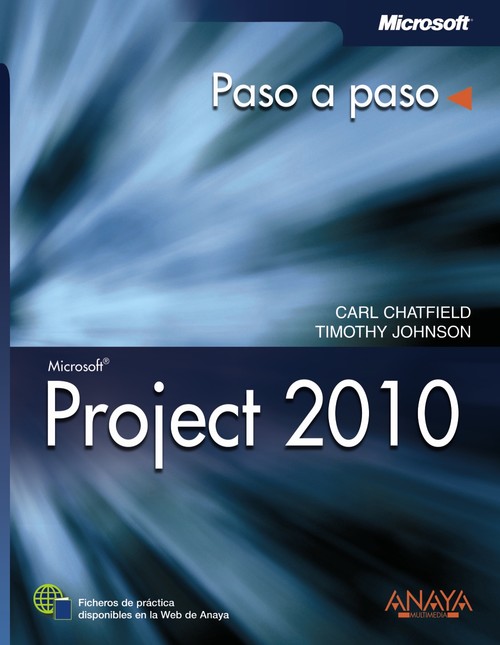
Synopsis Project 2010
Microsoft Project es el sistema para administración de proyectos más utilizado del mundo. Una herramienta de planificación, control y ejecución, útil para calcular tiempos y precios de logística y desarrollo. Este libro es la forma más inteligente de aprender Microsoft Project 2010. Permite desarrollar de forma autónoma la destreza necesaria para la gestión de proyectos de principio a fin. Podrá organizarse como más le convenga: estudie la teoría, haga los ejercicios prácticos y avance sin esfuerzo. La colección Paso a paso es el método de enseñanza más fácil para aprender a buen ritmo. Siga los sencillos pasos numerados, utilice las capturas de pantalla para comprobar su trabajo y practique sus habilidades con ejercicios. Todos los archivos de práctica incluidos en el libro están listos para descargarse del sitio de Anaya Multimedia: www.anayamultimedia.es.Intr oducción Nuevas utilidades Actualización desde Project 2007 Actualización desde Project 2003 ¡Comencemos! Modificar la apariencia de la Cinta de opciones Elementos dinámicos de la Cinta de opciones Cambiar la anchura de la Cinta de opciones Ejercicios de adaptación por pasos Convenciones y características de este libro Utilizar los archivos de práctica Ayuda Si quiere obtener más información 1. Un viaje guiado a través de Project Abrir Project Vista Backstage: gestionar archivos y configurar opciones La Cinta de opciones y las fichas: Encuentre las funcionalidades que necesita Vistas: trabajar con los detalles de programación según sus preferencias Puntos clave 2. Crear una lista de tareas Crear un nuevo plan de proyecto Introducir nombres de tarea Estimar duraciones Introducir un hito Agrupar las tareas en fases Vincular tareas Cambiar tareas de una programación manual a una automática Determinar los días no laborables Comprobar la duración del plan Documentar las tareas Puntos clave 3. Establecer recursos Establecer los recursos humanos Introducir la capacidad de los recursos Introducir las tarifas de pago de los recursos Ajustar el tiempo de trabajo para recursos individuales Establecer los recursos de costo Documentar los recursos Puntos clave 4. Asignar recursos a tareas Asignar recursos de trabajo a tareas Controlar el trabajo al añadir o eliminar asignaciones de recursos Asignar recursos de costo a tareas Puntos clave 5. Asignar recursos de material y de costo a las tareas Personalizar la vista Diagrama de Gantt Personalizar la vista Escala de tiempo Dibujar en el Diagrama de Gantt Copiar vistas Imprimir vistas Dar formato e imprimir informes Puntos clave 6. Realizar el seguimiento de las tareas Guardar una línea de base para un proyecto Indicar que un proyecto está saliendo como estaba planificado Introducir el porcentaje completado de una tarea Introducir valores reales para las tareas Puntos clave 7. Ajustar los detalles de una tarea Ajustar las relaciones entre tareas Introducir delimitaciones de tarea Interrumpir el trabajo en una tarea Ajustar el tiempo de trabajo para tareas individuales Cambiar el tipo de las tareas Introducir fechas límite Introducir costes fijos Introducir tareas repetitivas Visualizar la ruta crítica del proyecto Programar tareas de resumen manualmente Inactivar tareas Puntos clave 8. Ajustar los detalles de los recursos Introducir varias disponibilidades y aplicarlas en momentos distintos Introducir varias tasas de costo para un recurso Introducir tasas de costo que se apliquen en diferentes momentos Establecer recursos de material Puntos clave 9. Ajustar los detalles de las asignaciones Retrasar el comienzo de las asignaciones Aplicar perfiles a las asignaciones Aplicar distintas tasas de pago a las asignaciones Asignar recursos de material a tareas Ver la capacidad de un recurso Ajustar las asignaciones en la vista Organizador de equipo Puntos clave 10. Ajustar el plan de proyecto Examinar la asignación de recursos a lo largo del tiempo Resolver manualmente sobreasignaciones de recurso Redistribuir recursos sobreasignados Examinar los costos y la fecha de finalización del proyecto Puntos clave 11. Organizar los detalles del proyecto Ordenar los detalles del proyecto Agrupar los detalles del proyecto Filtrar los detalles del proyecto Personalizar las tablas Personalizar las vistas Puntos clave 12. Realizar el seguimiento del progreso en tareas y asignaciones Actualizar una línea de base en Project Llevar el control de los valores reales y restantes para tareas y asignaciones Realizar el seguimiento del trabajo real a nivel temporal para tareas y asignaciones Planificar trabajo incompleto Puntos clave 13. Examinar e informar sobre el estado de un proyecto Identificar las tareas que se han desviado del plan Examinar los costos de las tareas Examinar los costos de recursos Informar de la variación de costo de un proyecto de forma gráfica Puntos clave 14. Ajustar el proyecto a lo planeado Solucionar problemas de tiempo y planificación Solucionar problemas de costo y recursos Solucionar los problemas de ámbito del proyecto Puntos clave 15. Aplicar formatos avanzados e imprimir. Dar formato a un diagrama de Gantt Personalizar una vista Escala de tiempo Dar formato al Diagrama de red Dar formato a la vista Calendario Imprimir vistas: Opciones avanzadas Imprimir informes: Opciones avanzadas Puntos clave 16. Personalizar Project Compartir elementos personalizados entre planes de proyecto Grabar macros Editar macros Personalizar la Cinta de opciones y la barra de herramientas de acceso rápido Puntos clave 17. Compartir la información de Project con otros programas Copiar datos de Project en otros programas Abrir otros formatos de archivo en Project Guardar datos desde Project en otros formatos Generar informes visuales con Excel y Visio Viaje guiado: sincronizar las listas de tareas entre Project y SharePoint (sólo Project Professional) Puntos clave 18. Consolidar proyectos y recursos Crear un fondo de recursos Ver los detalles de las asignaciones en un fondo de recursos Actualizar las asignaciones en un proyecto de compartición Actualizar la información del recurso desde el fondo de recursos Modificar los periodos laborables de todo el plan desde un fondo de recursos Añadir nuevos proyectos a un fondo de recursos Abrir un plan de compartición y actualizar el fondo de recursos Consolidar planes de proyecto Crear dependencias entre proyectos Puntos clave Apéndice A. Iniciación a la gestión de proyectos Comprender lo que define a un proyecto El triángulo del proyecto: considerar el proyecto en términos de tiempo, costo y ámbito El tiempo El costo El ámbito Tiempo, costo y ámbito: gestionar las restricciones del proyecto Gestionar los proyectos con Project Apéndice B. Cómo continuar su formación en Project y Gestión de proyectos Unirse a un grupo de aprendizaje de Project Unirse a una comunidad de aprendizaje de gestión de proyectos Unas palabras finales Apéndice C. Utilizar los archivos de ejemplo si está conectado a Project Server Modificar la configuración de cuenta si está conectado a Project Server Introducción a la gestión de proyectos empresarial Apéndice D. Utilizar Project 2010 Paso a paso en clase: Sugerencias para docentes Unificar el contenido con las necesidades de formación Enseñar gestión de proyectos con Project Glosario Indice alfabético
EAN
9788441528529
Éditeur
Année d'édition
2011
Pages
544
Langue
Espagnol
Collection
PASO A PASO.INFORMATICA
Hauteur
225
Largeur
175