- Libros
- INFORMATICA
- Word 2010
- Libros
- INFORMATICA
- Word 2010
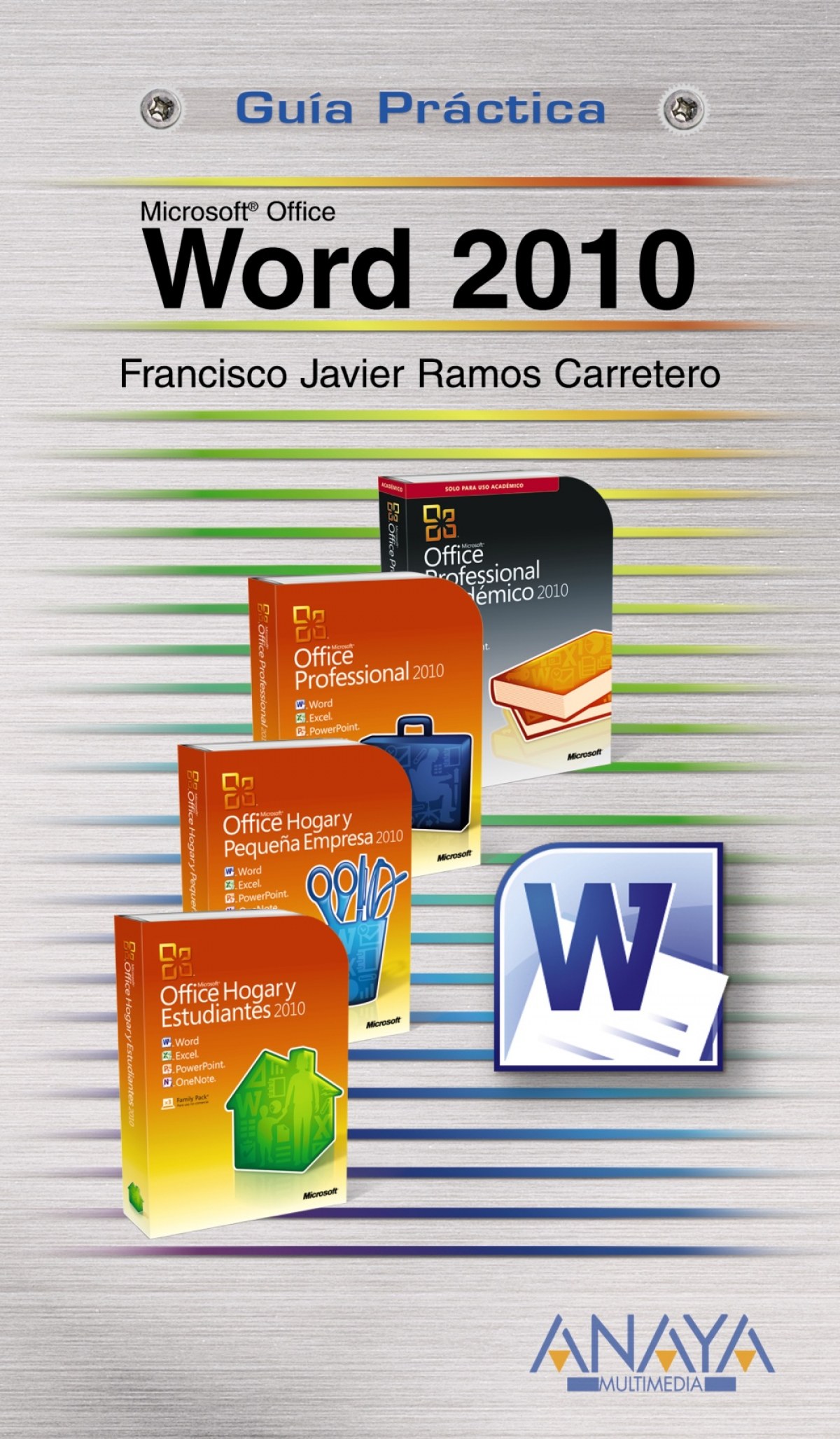
Synopsis Word 2010
Si hablamos de procesadores de textos, es imposible negar la primacía de Word, que ha llevado tanto al ámbito laboral como al doméstico la posibilidad de crear documentos de forma fácil y rápida. Ahora Microsoft lanza Word 2010, con el que nos ofrece características mejoradas para crear documentos de calidad profesional: nuevas herramientas de edición de imágenes, creación de diagramas más atractivos, nuevos efectos visuales, maneras más fáciles de colaborar con otros usuarios y muchas más novedades que hacen que Word 2010 siga siendo el procesador de textos de referencia en el mundo. Esta Guía Práctica le acercará a Word 2010 de una forma amena y sencilla. Está estructurada en 10 capítulos que comprenden desde tareas básicas como la creación de un nuevo documento y su personalización a otras más complejas como la inserción y retoque de imágenes o la creación de un blog. Este libro está dirigido tanto a aquellos usuarios que se enfrentan por primera vez a un procesador de textos como a los que ya han trabajado con Word y quieren conocer más a fondo esta herramienta para hacer más profesionales sus documentos.Introducción Word, el procesador de textos universal Novedades en Word 2010 ¿A quién va dirigido este libro? Presentación del libro Cómo usar este libro 1. Historia e instalación 1.1. La evolución de los procesadores de textos 1.1.1. La primera revolución: WordPerfect 1.1.2. La llegada de Windows 1.1.3. Los orígenes de Word 1.1.4. La época moderna 1.2. Las alternativas a Word 1.2.1. WordPerfect 1.2.2. OpenOffice Writer 1.2.3. AbiWord 1.2.4. IBM Lotus Symphony 1.2.5. Google Docs 1.2.6. Think Free 1.3. Microsoft Office 2010 1.3.1. Access 2010 1.3.2. Excel 2010 1.3.3. SharePoint Workspace 2010 1.3.4. InfoPath 2010 1.3.5. OneNote 2010 1.3.6. Outlook 2010 1.3.7. Power Point 2010 1.3.8. Project 2010 1.3.9. Publisher 2010 1.3.10. Visio 2010 1.4. Instalación 1.4.1. Requisitos mínimos 1.4.2. Instalar Word 2010 1.5. El entorno de trabajo 1.6. Las pestañas 1.6.1. Archivo 1.6.2. Inicio 1.6.3. Insertar 1.6.4. Diseño de página 1.6.5. Referencias 1.6.6. Correspondencia 1.6.7. Revisar 1.6.8. Vista 1.6.9. Otras posibles pestañas 1.7. Presentación de la vista Backstage 1.7.1. Guardar, Guardar como, Abrir y Cerrar 1.7.2. Información 1.7.3. Reciente 1.7.4. Nuevo 1.7.5. Imprimir 1.7.6. Guardar y enviar 1.7.7. Ayuda 1.7.8. Opciones 1.7.9. Salir 2. Empezar a trabajar con Word 2010 2.1. Introducción 2.2. Crear un nuevo documento 2.3. Portapapeles. Cortar, copiar y pegar 2.4. Cómo editar textos 2.4.1. La fuente 2.4.2. Colores y efectos 2.5. Los párrafos 2.6. Ponga estilo en su texto 2.7. Editar 2.7.1. Búsquedas y correcciones rápidas 2.7.2. Afinar la búsqueda 2.7.3. Ir a 2.7.4. Buscar y reemplazar 2.7.5. El arte de la selección 2.8. Deshacer y rehacer los cambios 2.9. Guardar el documento 3. Mucho más que textos 3.1. Pestaña Insertar 3.2. Añadir páginas 3.3. Crear tablas 3.4. Las formas y el lienzo 3.4.1. Herramientas de dibujo 3.5. Imágenes 3.5.1. Herramientas de imágenes 3.6. SmartArt 3.6.1. Herramientas de SmartArt 3.7. Gráficos 3.7.1. Herramientas de gráficos 3.8. Cree documentos interactivos 3.9. Personalice su documento 3.10. Otro tipo de texto 3.11. Símbolos 3.11.1. Los caracteres 3.11.2. Los símbolos 3.11.3. Especiales 3.12. Formatos gráficos 4. Una página a medida 4.1. Introducción 4.2. Temas 4.3. Configurar la página 4.4. Adornar la página 4.5. Los párrafos 4.6. Organizar la página 4.7. Personalizar la configuración de la página 4.7.1. Los márgenes y la orientación de la página 4.7.2. Tamaño del papel 4.7.3. Diseño 4.7.4. Sangrías y demás espacios 4.7.5. Líneas y saltos de página 4.7.6. Tabulaciones 4.7.7. Los Estilos 4.7.8. Guardar el formato: creación de una plantilla 5. Otros elementos útiles 5.1. Introducción 5.2. Las referencias 5.2.1. Crear índices de contenido 5.2.2. Escribir notas al pie 5.2.3. Citas y bibliografía 5.2.4. Crear títulos específicos 5.2.5. Crear índice 5.3. La correspondencia 5.3.1. Crear sobres y etiquetas 5.3.2. Combinar correspondencia 5.4. Trucos para abrir y guardar documentos 5.4.1. Abrir documentos 5.4.2. Guardar documentos 5.4.3. Los ficheros Word 5.5. Cartas, faxes y currículos: Plantillas predefinidas 5.5.1. ¿Dónde están las plantillas? 5.5.2. Las plantillas 5.5.3. Ejemplo de uso de una plantilla: la carta de equidad 5.5.4. Plantillas online 6. Revisiones, idiomas y ortografía 6.1. Corrector ortográfico y gramatical 6.1.1. Automático 6.1.2. Manual 6.1.3. La escritura perfecta: autocorrección 6.1.4. Mi diccionario 6.2. Diccionario de sinónimos 6.3. El panel Referencia 6.4. Contar palabras 6.5. Traducir 6.5.1. Elegir el idioma de traducción 6.5.2. Traducir un documento 6.5.3. Traducir un texto seleccionado 6.5.4. El Minitraductor 6.6. Configurar el idioma 6.7. Autoformato mientras escribe 6.8. El documento sufre cambios 6.8.1. Control de cambios 6.8.2. Combinar documentos 6.8.3. Comparar documentos 6.9. Proteger documentos 6.9.1. Restringir edición 6.9.2. Bloquear autores 7. Páginas Web y blogs 7.1. Una página Web sencilla 7.1.1. Temas 7.2. Insertar elementos 7.2.1. Línea horizontal 7.2.2. Hipervínculos 7.2.3. Marcadores 7.3. Documentos para blogs 7.3.1. La revolución de los blogs 7.3.2. ¿Qué tiene que ver Word con esto? 7.3.3. Configurando Word para blogs 7.3.4. Creando una entrada para un blog 8. Entorno de trabajo e impresión avanzada 8.1. Vistas 8.1.1. Para escribir 8.1.2. Para leer 8.1.3. Para navegar 8.1.4. Para organizar 8.2. Panel de navegación 8.3. Personalización 8.3.1. Personalizar la barra de herramientas de acceso rápido 8.3.2. Personalizar la cinta de opciones 8.4. Acelerar el trabajo repetitivo: las macros 8.4.1 .Grabar una secuencia de acciones 8.4.2. Asignar teclas 8.4.3. Editar 8.5. Impresión avanzada en Word 2010 8.5.1. La vista preliminar 8.5.2. Opciones de impresión 9. Cree tablas en Word 9.1. Creación 9.2. Eliminación 9.3. Mover y cambiar de tamaño una tabla 9.4. Dividir una tabla en dos 9.5. Propiedades 9.6. Los elementos que la componen 9.6.1. Filas y columnas 9.6.2. Celdas 9.7. Formatos: Bordes y sombreados 9.7.1. Grupo Dibujar bordes 9.7.2. Cuadro de diálogo bordes y sombreado 9.7.3. Estilos de tabla 9.8. Conversión de una tabla 9.9. Ordenación de celdas 10. Ponga en práctica lo aprendido 10.1. Un repaso 10.2. Un documento sencillo 10.2.1. El papel en blanco 10.2.2. El título 10.2.3. Alineando el texto 10.2.4. Las viñetas 10.2.5. Dando formato a la fuente 10.2.6. Insertar objetos 10.2.7. Textos multimedia 10.2.8. Encabezados y pies de página 10.2.9. Una portada rápida 10.2.10. Vista del documento 10.3. Unos últimos trucos 10.3.1. La ventana flotante de formato 10.3.2. Los atajos Indice alfabético
EAN
9788441527928
Éditeur
Année d'édition
2010
Pages
320
Langue
Espagnol
Collection
GUIAS PRACTICAS
Hauteur
205
Largeur
125
16,00 €
-5%
15,20 €