- Livros
- Livros de informática
- Premiere CS5
- Livros
- Livros de informática
- Premiere CS5
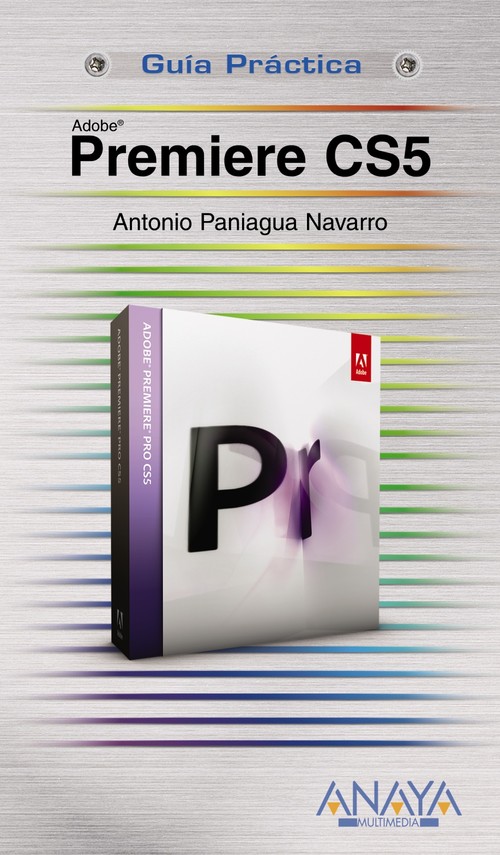
Sinopse Premiere CS5
Premiere lleva ya varios años en el mercado imponiéndose como la solución de edición de vídeo digital en tiempo real más extendida por su rapidez y enormes posibilidades. Esta guía recoge todas sus herramientas más importantes. De forma progresiva estudia el flujo de trabajo completo de edición de vídeo, desde el momento de tomar la cámara hasta la publicación del proyecto en Internet o en un DVD. Todo ello con la colaboración de un texto claro, ejemplos, trucos y consejos que consiguen hacer la lectura más amena y agradable. Este libro es el manual ideal para comenzar a editar vídeo desde cero y alcanzar un conocimiento completo de todas las posibilidades del programa. Está estructurado en 16 capítulos que estudian todos los métodos de edición disponibles: cómo aplicar efectos, realizar montajes con los vídeos o generar una película para un dispositivo móvil. Se analizan especialmente las novedades de Premiere CS5, como su nuevo motor de reproducción que hace que editar vídeo de alta definición sea una tarea ágil y fluida, los nuevos formatos de vídeo soportados o su conversión definitiva a los sistemas operativos de 64 bits. Introducción Cómo usar este libro 1. Instalación de Adobe Premiere Pro CS5 1.1. Introducción 1.2. Requisitos del sistema 1.3. Instalación y requisitos 1.4. Otros programas que acompañan a Premiere Pro CS5 1.4.1. Adobe OnLocation 1.4.2. Adobe Encore 1.4.3. Adobe Media Encoder 1.4.4. Adobe Bridge 1.5. Adobe CS Live 2. El espacio de trabajo de Premiere 2.1. Comenzar a utilizar Premiere 2.2. La ventana principal de Premiere 2.2.1. Barra de menús 2.2.2. El panel de proyecto 2.2.3. El monitor 2.2.4. La línea de tiempo 2.2.5. Otros paneles 2.3. Configuración del espacio de trabajo 2.3.1. Funciones básicas de los paneles 2.3.2. El menú Ventana 2.3.3. Organizar las ventanas 2.3.4. Menús de un panel 2.4. Configuración de Premiere 3. Comenzando con Premiere 3.1. Crear un proyecto nuevo 3.2. Importar clips de vídeo 3.3. Preparar los clips de vídeo 3.3.1. Reproducir un clip en el panel Monitor 3.3.2. Puntos de entrada y de salida 3.4. Insertar los clips en la línea de tiempo 3.5. Crear una película simple 3.5.1. Trabajar con la línea de tiempo 3.6. Previsualizar un proyecto 3.7. Guardar un proyecto 3.8. Exportar el proyecto 3.9. Otras operaciones con archivos 3.9.1. Abrir un proyecto 3.9.2. Abrir proyectos recientes 3.9.3. Descartar cambios en un proyecto 3.9.4. Buscar otros archivos 3.10. Salir del programa 4. Trabajo con proyectos 4.1. Características de un proyecto 4.1.1. Características generales 4.1.2. Discos de memoria virtual 4.2. Características de una secuencia 4.2.1. Insertar nuevas secuencias 4.2.2. Guardar ajustes de secuencia 4.2.3. Pistas de una secuencia 4.3. Conceptos básicos sobre trabajo con vídeo 4.3.1. Formatos de vídeo 4.3.2. Fotogramas por segundo 4.3.3. Entrelazado y no entrelazado 4.3.4. Base de tiempo 4.3.5. Relación de aspecto 4.4. La ventana de proyecto 4.5. Insertar elementos en un proyecto 4.6. Acciones básicas en un proyecto 4.7. Previsualizar clips en la ventana de proyecto 4.8. Otras posibilidades de la ventana de proyecto 4.8.1. Ver información de un elemento 4.9. Crear un guión básico de la película 4.10. Buscar objetos 4.10.1. Reconocimiento facial y de voz 4.11. Edición Off-line 5. Los clips de vídeo 5.1. Recopilar material 5.1.1. Formato digital 5.1.2. Formato analógico 5.2. Importar archivos digitales 5.2.1. Importar material en Premiere 5.2.2. Navegador de medios 5.3. Capturar vídeo con Premiere 5.3.1. Captura de vídeo 5.3.2. Control de la cámara 5.3.3. Proceso de captura 5.3.4. Captura mediante entrada y salida 5.3.5. Registro de la captura 5.3.6. Configuración de la captura 5.4. Captura por lotes y código de tiempo 5.5. Características de un clip de vídeo 5.6. Trabajar con clips de distintas fuentes 5.7. Insertar imágenes en Premiere 5.7.1. Importar una imagen 5.7.2. Importar un archivo de Photoshop 5.7.3. Importar un archivo de Illustrator 5.7.4. Duración de las imágenes estáticas 5.8. Trabajo con After Effects 5.9. Organizar nuestros materiales 5.9.1. Explorar nuestro ordenador 5.9.2. Visualizar archivos 5.9.3. Modificar la apariencia de Adobe Bridge 5.9.4. Clasificación de recursos 5.9.5. Búsqueda de recursos 5.10. Clasificación en Premiere 5.10.1. Reconocimiento de voz 6. Adobe OnLocation 6.1. Espacio de trabajo 6.2. Comenzar a trabajar 6.3. El monitor de campo. 6.4. Calibración y análisis de la imagen 6.5. Grabación 6.5.1. Imágenes fijas 6.6. Revisión de clips 6.7. Continuidad 6.8. Insertar comentarios 6.9. Exportación. 7. Monitores en Premiere 7.1. El monitor 7.1.1. Tipos de edición 7.2. Monitor de origen y monitor de programa 7.2.1. Ampliar la vista del monitor 7.3. Visualizar un clip en los monitores 7.3.1. Clips en el monitor Programa 7.3.2. Calidad de reproducción 7.4. Los controles del monitor 7.4.1. Información de tiempo 7.4.2. Posición del clip 7.4.3. Controles de reproducción 7.4.4. Trucos para la reproducción 7.4.5. Uso del teclado 7.4.6. Escala del tiempo 7.5. Márgenes seguros 7.6. Edición con el monitor 7.6.1. Punto de entrada y punto de salida 7.6.2. Inserción del clip en la línea de tiempo 7.6.3. Marcadores 7.6.4. El menú Marcadores 7.7. El monitor Programa 7.8. Formatos de vista en un monitor 7.9. Monitor de referencia 7.10. Exportar fotogramas 8. La línea de tiempo 8.1. Trabajo en la línea de tiempo 8.2. Navegación por la línea de tiempo 8.2.1. Desplazar el punto de edición 8.2.2. Modos de desplazamiento de la línea de tiempo 8.2.3. Modificar la escala de tiempo 8.2.4. La herramienta Mano 8.3. Organizar las pistas 8.3.1. Seleccionar una pista 8.3.2. Excluir una pista 8.3.3. Expandir o contraer pistas 8.3.4. Bloquear pistas 8.4. Añadir y borrar pistas 8.5. Eliminar pistas 8.6. Renombrar una pista 8.7. Personalizar la vista de una pista 8.8. El panel de herramientas 8.9. Seleccionar un clip 8.9.1. Herramienta de selección 8.9.2. Selección de pista 8.9.3. Seleccionar toda la línea de tiempo 8.9.4. Agrupar clips 8.9.5. Sincronización de vídeo y audio 8.9.6. Edición de división. 8.10. Desplazar un clip en la línea de tiempo 8.10.1. Modos de inserción de un clip 8.10.2. Bloqueo de sincronización 8.10.3. El efecto magnético 8.10.4. Eliminar un clip 8.11. Puntos de entrada y salida en la línea de tiempo 8.11.1. Modificar puntos de entrada y salida en la línea de tiempo 8.11.2. Insertar marcadores en la línea de tiempo 8.11.3. Añadir comentarios a los marcadores 8.12. Duplicar clips 8.12.1. Subclips 8.13. Copiar y pegar clips 8.14. Trabajar con varias secuencias 8.14.1. Crear secuencias 8.14.2. Gestión de secuencias 8.14.3. Agrupamiento de secuencias 8.15. Deshacer nuestras operaciones 9. Edición en la línea de tiempo 9.1. Edición avanzada de los clips de Premiere 9.1.1. Editar un clip en su programa original 9.1.2. Modificar la duración de un clip 9.1.3. Modificar la velocidad de un clip 9.1.4. Modificar el valor de fotogramas por segundo de un clip 9.1.5. Congelar un fotograma 9.1.6. Clips de vídeo entrelazados 9.1.7. Mantener la proporción de tamaño en los clips 9.1.8. Modificar el tamaño de un clip 9.2. Reasignación de tiempo 9.2.1. Reasignación de tiempo de un clip completo 9.2.2. Reasignación de tiempo parcial 9.2.3. Mejorar la transición 9.2.4. Movimiento hacia atrás 9.3. Técnicas de inserción de vídeo 9.3.1. Edición a tres puntos 9.3.2. Edición a cuatro puntos 9.4. Edición con varios clips 9.4.1. Edición de desplazamiento 9.4.2. Edición de rizo 9.4.3. Herramienta desplazar 9.4.4. Edición de deslizamiento 9.4.5. Modificadores de las herramientas de
EAN
9788441528673
Editora
Ano de edição
2011
Páginas
368
Idioma
Castelhano
Coleção
GUIAS PRACTICAS
Altura
205
Largura
120