- Libros
- INFORMATICA
- Aprende Gimp
- Libros
- INFORMATICA
- Aprende Gimp
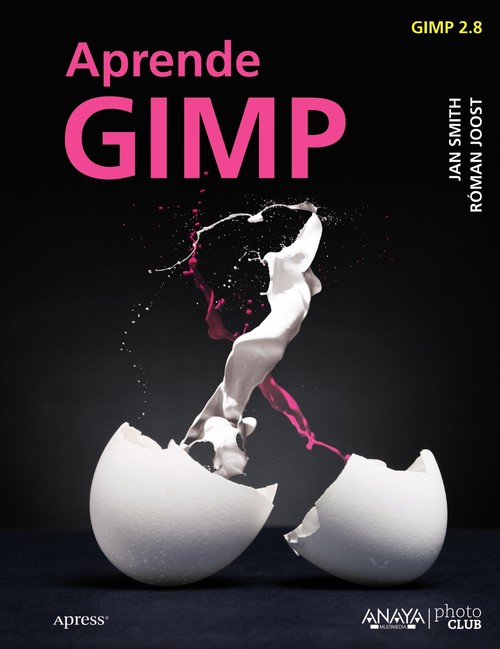
Synopsis Aprende Gimp
No hay nada más emocionante que transformar una imagen normal y corriente en una buena o, incluso, en una excelente imagen. Con GIMP, la valiosa aplicación de software libre y gratuita para la creación de imágenes gráficas y digitales, esta conversión se hace realidad de forma sencilla. Este libro le enseñará los fundamentos necesarios para utilizar GIMP 2.8 y mejorar sus imágenes y fotografías, desde realizar pequeñas modificaciones y retoques hasta crear magníficas pinturas y dibujos. Si ya está familiarizado con GIMP y le gustaría aprender más, este libro resolverá todas las dudas relacionadas con el programa y le guiará para que se convierta en un experto a través de numerosos trucos y consejos. Un libro práctico tanto para usuarios de Windows, como de Mac y Linux. Dirigido a diseñadores ocasionales y aficionados, fotógrafos entusiastas, amantes del diseño gráfico e ilustradores incipientes para que disfruten de GIMP y creen de forma fácil y sencilla creativos diseños gráficos e increíbles fotografías digitales.INTRODUCCION ¿Es este libro para usted? ¿Qué es GIMP? GIMP para Windows, Mac y Linux ¿Por qué GIMP tiene un nombre que suena raro? Este libro es para principiantes El enfoque recae en la resolución de problemas ¿Se me dará bien utilizar GIMP? Comparación entre Photoshop y GIMP ¿Por qué es gratuito GIMP? La historia de GIMP Colaborar y compartir en el mundo del software libre Licencia GPLv3 para GIMP GIMP 2.8 ¿400.000 descargas a la semana? Resumen CAPITULO 1. BUSCAR E INSTALAR GIMP ¿Es este capítulo adecuado para usted? GIMP funciona en Windows, Mac y GNU/Linux Requisitos del sistema GIMP es software libre Windows: descargar e instalar GIMP Portable GIMP para Windows: instalar GIMP en una unidad USB, CD o DVD Mac: descargar e instalar GIMP Snow Leopard y Leopard (Mac OS X 10.6x, Mac 10.5x) Tiger: descargar e instalar GIMP GNU/Linux Ubuntu Funcionalidad adicional en GIMP a través de complementos Resumen CAPITULO 2. CONOCER EL ESPACIO DE TRABAJO ¿Es este capítulo adecuado para usted? La forma más rápida de conocer GIMP Abrir GIMP Windows Mac Linux El espacio de trabajo Simplificar el espacio de trabajo Cuestionario rápido Paseo por el espacio de trabajo de GIMP Abrir una imagen en blanco Cuestionario rápido La Caja de herramientas Cuestionario rápido Menús Menú Archivo Menú Editar Menú Seleccionar Menú Ver Menú Imagen Menú Capa Menú Colores Menú Herramientas Menú Filtros Menú Ventanas Menú Ayuda Cuestionario rápido Diálogos o paneles empotrables Historial de deshacer, excelente para los principiantes Cuestionario rápido Resumen CAPITULO 3. GRAFICOS BASICOS POR ORDENADOR Elegir un formato de archivo para una imagen Tipos de archivo recomendados para los principiantes Cuestionario Ajustar el zoom en GIMP Tareas básicas Hacer una copia de la imagen Guardar el trabajo Guardar la imagen como archivo XCF ¿Qué es la resolución de imagen? Cuestionario rápido Guardar un archivo JPG, PNG, PSD y TIF Guardar (Exportar) y reducir el tamaño de archivo JPG Resumen CAPITULO 4. ENFOCAR, RECORTAR, ESCALAR Y DAR PERSPECTIVA A IMAGENES Enfocar o rotar una imagen Enderezar una imagen La imagen se abre boca abajo Para voltear una imagen verticalmente Recortar una imagen Recorte básico Recortar con proporción de aspecto Recortar con unas dimensiones determinadas Cambiar el tamaño de una imagen Hacer que una imagen sea más grande Hacer que una imagen sea más pequeña Arreglar la perspectiva: edificios inclinados Enmarcar una imagen Resumen CAPITULO 5. SOLUCIONAR PROBLEMAS DE IMAGEN Evaluar imágenes Galería de evaluación de imágenes Evaluar el brillo y la oscuridad Demasiado brillo (sobrexposición) Evaluar la edición Editar la lista de verificación Areas de GIMP utilizadas en este capítulo Deshacer una edición con Historial de deshacer Corregir el brillo (contraste) Mejorar el tono en las imágenes con Niveles Corregir una imagen mate con Curvas Mejorar el color y el tono con Curvas Color demasiado fuerte (saturación) Tono y saturación Imagen con ruido Filtro NL para la reducción del ruido Enfocar una imagen Enfocar una imagen con Máscara de desenfoque Quitar ojos rojos Selecciones Eliminación de los ojos rojos Usar pinceles para reparar imágenes Blanquear los dientes Proceso para blanquear dientes Quitar manchas Quitar manchas con la herramienta Borronear Detectar manchas con la herramienta Sanear Hacer que los pinceles sean dinámicos Resumen CAPITULO 6. PROYECTOS DE CREACION DE IMAGENES DIGITALES ¿Cuál es la dificultad de este capítulo? Galería del antes y el después Galería de proyectos digitales Añadir texto a una imagen Cambiar el color del texto Cambiar el tamaño del texto Cambiar la fuente Mover texto Quitar la selección de Texto Efectos en el texto Texto curvado Texto en un fondo transparente Capas Unir dos o más imágenes Guardar capas Máscaras de capas (edición no destructiva) Trabajar con parte de una imagen (selecciones) Herramientas para seleccionar parte de una imagen Seleccionar áreas difíciles usando Máscara rápida Herramienta Transformar rejilla Clonar o copiar partes de una imagen Clonar un elemento de imagen Colorear en blanco y negro Cambiar el aspecto de las imágenes con filtros Tono sepia antiguo Deformar una imagen Utilizar un filtro para convertir una foto en el fondo de un dibujo Resumen CAPITULO 7. CONFIGURAR LA TABLETA GRAFICA Beneficios de utilizar la tableta gráfica Cómo añadir una tableta gráfica Instalar los drivers gráficos en el ordenador Configurar una tableta gráfica Consejos para resolución de conflictos Añadir sensibilidad a la presión en su tableta Configurar el borrador de la tableta Resumen CAPITULO 8. ARTE DIGITAL: PINTAR EN GIMP Herramientas de dibujo ¿Es este capítulo adecuado para usted? Ventajas de la pintura digital El lienzo Navegación y Zoom Nociones básicas de color Elegir un nuevo color Herramienta de relleno Cambiar el color de fondo Administrar colores: Paletas Convertirse en un pintor digital: utilizar las herramientas de pintura La herramienta Goma de borrar La herramienta Pincel Más posibilidades con el pincel Capas Revisión del lienzo Administrar capas con el diálogo Capas Más posibilidades de las capas Problemas con las capas Pulir los detalles Mezclar colores Mezclar colores con la herramienta Borronear Aclarar y oscurecer colores Resumen CAPITULO 9. ARTE DIGITAL: DIBUJAR EN GIMP Cómo dibujar en GIMP Herramientas para dibujar La herramienta Relleno La herramienta Goma de borrar Dibujar con selecciones Herramientas de selección Crear una selección elíptica Hacer más con las selecciones Dibujo libre Dibujar una línea recta El arte del píxel Utilizar la profundidad en el arte de los píxeles Pintar sin tableta gráfica Dibujo asistido Opciones de herramienta de Rutas Problemas frecuentes al utilizar Rutas El diálogo Rutas Resumen CAPITULO 10. TRUCOS, CONSEJOS Y AYUDA ADICIONAL Personalizar GIMP Aumentar el Historial de deshacer de GIMP Imágenes escaneadas GIMP ofrece funcionalidad adicional ¿Qué es un complemento? Lista de extensiones Comparativa: Photoshop y GIMP GIMP y Photoshop en el mismo ordenador Resolución de problemas en GIMP Sólo quiero tener un espacio de trabajo Parece que no puedo pintar ni rellenar la imagen con color Las herramientas de pintura no funcionan GIMP no me permite hacer nada Perder la Caja de herramientas u otros diálogos ¿Dónde está Historial de deshacer? Redimensionar el espacio de trabajo Control de capas ¿Cómo hago cambios fuera de un área seleccionada? ¿Cómo reinicio herramientas o diálogos? Mejorar la velocidad de GIMP ¿Cómo consigo el máximo control de edición de una imagen? Co
EAN
9788441532045
Publisher
Year of edition
2012
pages
256
Idiom
Spanish
Collection
TECNOLOGíA MULTIMEDIA
High
300
Width
200