- Libros
- INFORMATICA
- Excel 2010
- Libros
- INFORMATICA
- Excel 2010
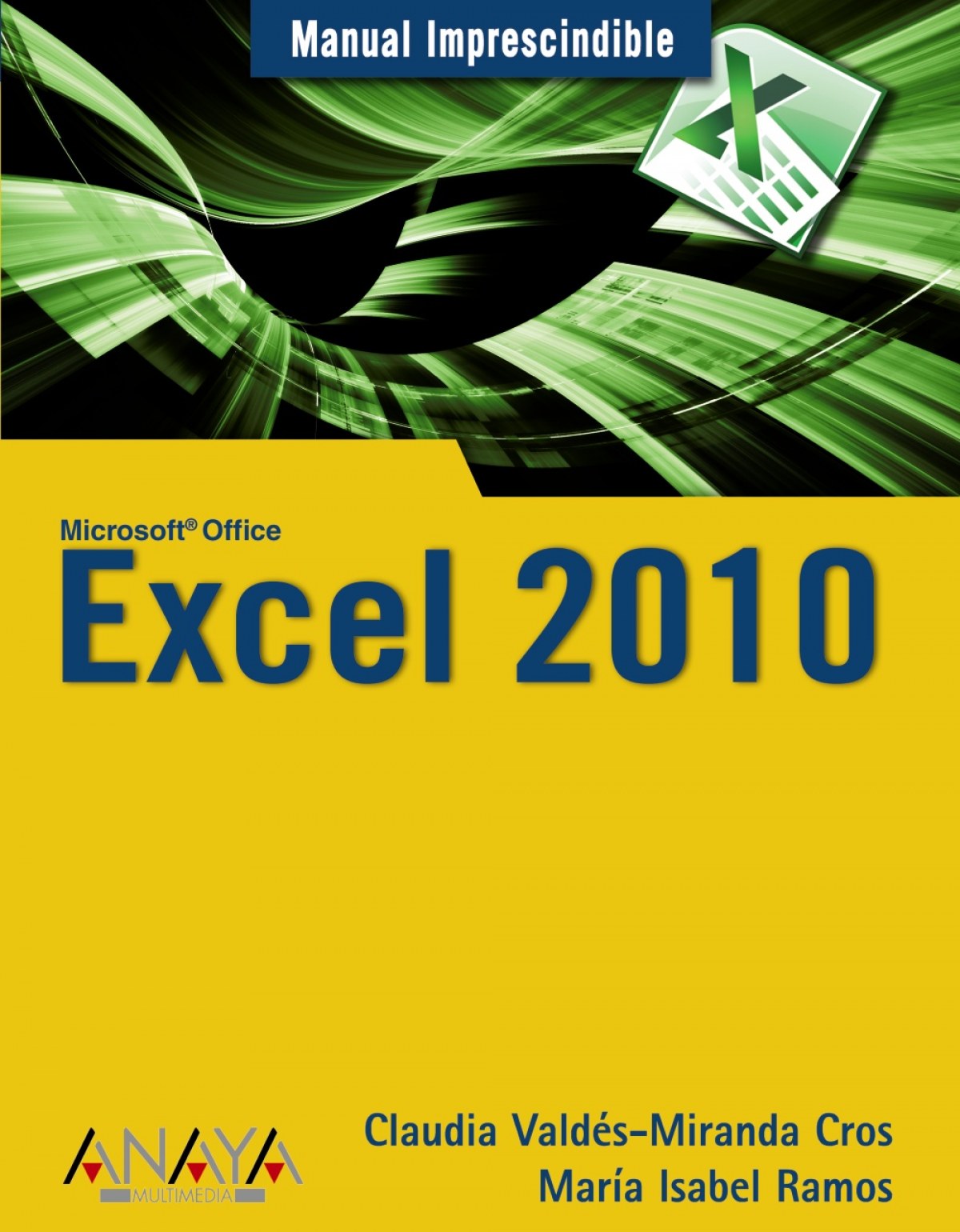
Synopsis Excel 2010
Desde sus orígenes la informática se ha relacionado siempre con los cálculos matemáticos. El ordenador se ha convertido en una gran calculadora de infinitas posibilidades y Excel en la hoja de cálculo por excelencia. Es la combinación perfecta de filas y columnas que contiene información numérica y fórmulas que se calculan automáticamente. La versión Excel 2010 destaca por novedades como los minigráficos, pequeños gráficos en una única celda; mejoras en los reportes gracias a las nuevas opciones de desglose de datos y Excel Web App que permite publicar, ver y editar sus hojas de cálculo en la Web. Este libro hace un recorrido por las herramientas más importantes del programa, desde las básicas hasta las más complejas, el enfoque es didáctico y el lenguaje claro y sencillo. Gracias a esta obra podrá certificarse en cualquiera de los exámenes de Excel.Agradecimientos Sobre las autoras Introducción Cómo usar este libro Capítulo 1. Principios básicos y Novedades de Excel 2010 Introducción La interfaz de Excel Archivos, libros y hojas de trabajo Filas, columnas, celdas y rangos de celdas Referencias Elementos de introducción de datos Introducir datos Definir tablas Introducción a las fórmulas y funciones Dar formato a las celdas Filtrar y ordenar Introducción a los gráficos Imprimir en Excel 2010 Las novedades de Microsoft Excel 2010 La ficha Archivo sustituye al botón de Office Gráficos de datos en miniatura Acceso a las hojas de cálculo desde la Web o desde un Smartphone Característica de co-creación de Excel Web App Formato condicional mejorado Mejoras en las tablas dinámicas Nuevos gráficos dinámicos más interactivos PowerPivot: Nueva herramienta de análisis de datos Capacidad aumentada para crear hojas de cálculo más grandes y complejas Publicar y compartir a través de los Servicios de Excel Mejora la compatibilidad con versiones anteriores Resumen Capítulo 2. La Interfaz de Excel 2010 Introducción Abrir Excel El entorno de Excel La cinta de opciones La barra de título La barra de fórmulas y el cuadro de nombres La zona de trabajo La barra de estado La ficha Vista Vista personalizada Pantalla completa La herramienta Zoom Organizar el espacio de trabajo Dividir paneles Inmovilizar y movilizar paneles Guardar el área de trabajo La ayuda en Excel 2010 La ventana de Ayuda de Excel Los métodos abreviados Salir de Excel Resumen Capítulo 3. Manipulación de documentos y personalizar Introducción Crear un libro de trabajo nuevo Abrir un libro de trabajo existente Modificar libros de trabajo Modificar las hojas de cálculo Guardar un libro de trabajo Cuadro de diálogo Guardar como Recuperar un documento Tipos de datos ocultos e información personal Incorporar o eliminar información adicional del documento Cerrar un libro de trabajo Personalizar el programa Personalizar la ventana del programa Personalizar la barra de herramientas de acceso rápido Acercar o alejar una hoja de cálculo Ordenar ventanas de diferentes libros Resumen Capítulo 4. Entrada y edición de datos y tablas Introducción Desplazarse por una hoja de cálculo Desplazar del foco de entrada Seleccionar Introducción de datos Autorrellenar Rellenar series Función Autocompletar Introducir valores o números Introducir horas y fechas Introducir datos en un rango de celdas Editar el contenido de una celda Borrar el contenido de una celda Nombrar celdas y rangos de celdas Insertar Comentarios Copiar y mover datos Copiar datos Mover datos El portapapeles Buscar y reemplazar celdas Buscar una celda Reemplazar celdas Revisión ortográfica Definir tablas Crear una tabla Añadir datos a una tabla Eliminar una tabla Resumen Capítulo 5. Mejorar la apariencia de las hojas de cálculo Introducción Opciones generales de formato: Los Temas Personalizar las fuentes del tema Personalizar los colores del tema Efectos del tema Aplicar un tema Modificar el fondo de hoja Formato de celdas Formato de fuente Alineación de celdas Alineación vertical Alineación horizontal Orientación Control del texto El grupo de comandos Número Estilos Aplicar un estilo de celda Crear un nuevo estilo personalizado Eliminar un estilo Copiar formatos Formato condicional Crear un formato condicional El Administrador de reglas de formato condicionales Formato de tabla de Excel Las opciones de estilos de tabla Crear un estilo de tabla personalizado Agregar imágenes a un documento Insertar imagen desde archivo Imágenes prediseñadas Gráficos SmartArt Resumen Capítulo 6. Los cálculos: Fórmulas y funciones Introducción Los nombres de las celdas y rangos de celda Poner nombre a los datos Asignar un nombre para un rango de celdas con el Cuadro de nombres Crear un nombre para un rango de celdas a través del cuadro de diálogo Nombre nuevo El cuadro de diálogo Administrador de nombres Las fórmulas La Barra de fórmulas Introducir fórmulas Componentes de las fórmulas Algunos trucos para hacer más compresibles las fórmulas Opciones de cálculo Autorrellenar fórmula Las referencias Estilos de referencias Función Autocompletar Fórmula Las funciones Operar con funciones Introducir una función Categorías de las funciones Cuadro de diálogo Insertar función Mostrar fórmulas Errores en las fórmulas Referencias circulares Resumen Capítulo 7. Ordenar, filtrar y validar datos Introducción Ordenar Ejemplo práctico de ordenación Filtrar datos La herramienta Autofiltro Filtrar por selección Validar Cuadro Validación de datos Sugerencias para la validación de datos Ejercicio práctico: Validación Resumen Capítulo 8. Analizar grupos de datos alternativos Introducción Los datos alternativos Los escenarios Crear escenarios Mostrar escenarios Combinar escenarios Crear un informe resumen de escenario Cambiar entre varios conjuntos de valores mediante el uso de escenarios Generar escenarios múltiples Tablas de datos Crear una tabla de datos de una variable Crear una tabla de datos de dos variables La herramienta Buscar Objetivo La herramienta Solver Instalación del complemento Encontrar soluciones óptimas con la herramienta Solver Resumen Capítulo 9. Totalizar y comparar datos Introducción Subtotales Usar esquemas Mostrar y ocultar niveles Ocultar los marcadores Configuración de esquemas Crear un esquema de columnas Eliminar el esquema Personalizar un esquema Copiar datos de un esquema Utilizar libros y hojas como plantillas Vincular datos entre diferentes hojas de cálculo y libros Referencias 3D Consolidación de datos Agrupar libros de trabajo Resumen Capítulo 10. Trabajar con tablas dinámicas Introducción ¿Qué es un informe de tabla dinámica? Crear un informe de tabla dinámica Actualizar la información en el informe de tabla dinámica Editar tablas dinámicas Segmentación de datos Varios informes sencillos de tablas dinámicas Dar formato a las tablas dinámicas Resumen Capítulo 11. Los gráficos en Excel Introducción Gráficos con un clic Crear gráficos Dar formato a los gráficos Plantillas de gráficos Crear una plantilla de gráfico Aplicar una plantilla de gráfico Los minigráficos Ventajas del uso de minigráficos Trabajar con minigráficos Gráficos dinámicos Diferencias entre un gráfico dinámico y un gráfico estándar Crear gráficos dinámicos Eliminar un informe de gráfico dinámico Resumen Capítulo 12. Imprimir hojas de cálculo Introducción Diseño de página El selector de vistas de la barra de estado Configurar página Ajustar el área de impresión Las opciones de la hoja Crear Encabezados y Pies de página Vistas personalizadas Ficha Imprimir de la Vista Backstage Imprimir Resumen Capítulo 13. Automatización de tareas Introducción Las macros La s
EAN
9788441527935
Publisher
Edition year
2010
Pages
416
Language
Spanish
Collection
MANUALES IMPRESCINDIBLES
Height
230
Width
180