- Libros
- INFORMATICA
- Outlook 2007
- Libros
- INFORMATICA
- Outlook 2007
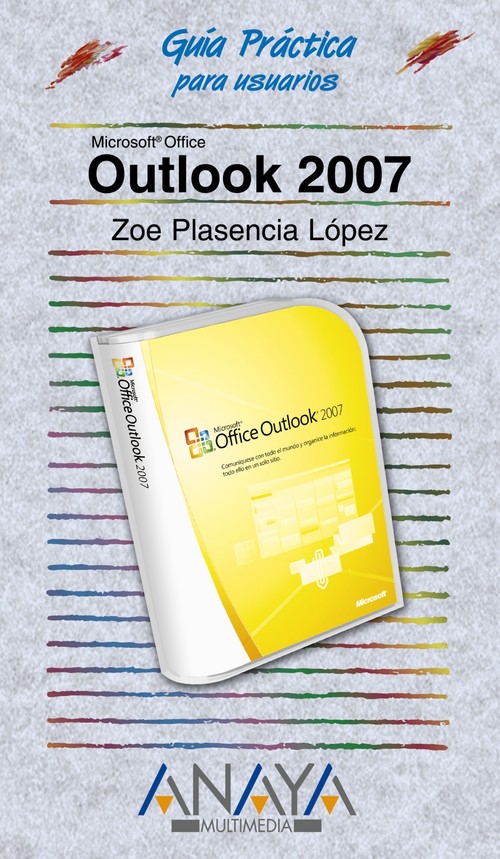
Synopsis Outlook 2007
Incluido en el Microsoft Office 2007, Outlook sigue manteniendo su paso exitoso no sólo como un excelente gestor de correo electrónico, sino también como un programa que administra las múltiples tareas, actividades y contactos de las personas que lo eligen por esas prestaciones tan necesarias en la vida profesional y personal de hoy. Con una interfaz completamente nueva, mucho más amigable a tono con el nuevo look & feel de Windows Vista, Outlook 2007 entrega un producto de altísima calidad y con una integración a los demás componentes de Office, como Word, así como con nuevas opciones de búsqueda, de corrección ortográfica y de ordenamiento del panel principal que servirán para una mejor organización del tiempo y los recursos. Es destacable además, las posibilidades de conectividad con recursos en Internet como motores de búsqueda y ayuda en línea de Microsoft. Este libro introduce estas nuevas y útiles mejoras. La idea fundamental es mostrar cómo obtener el mayor resultado posible con la herramienta.Introducción Cómo usar este libro 1. Lo nuevo de Outlook 2007 1.1. Introducción 1.2. ¿Quién debe usar Outlook 2007? 1.3. ¿Por qué cambiar a Outlook 2007? 1.4. Modo de empleo 1.5. Integración con otros productos para aumentar el desempeño 1.6. Outlook 2007 como parte de Microsoft Office 2007 1.7. Requisitos del sistema para Office Outlook 2007 2. Para comenzar con Outlook 2007 2.1. Instalación 2.2. Iniciar el programa 2.3. El Ayudante de Outlook 2007 2.4. La ayuda en línea 2.5. Errores más frecuentes y su reparación 2.6. Cerrar el programa 3. Principales conceptos 3.1. Descripción de la ventana principal 3.2. Menús emergentes y de contexto 3.3. Las barras de herramientas 3.3.1. Creando la barra de herramientas 3.3.2. Aspecto de la barra de herramientas 3.3.3. Visualización de las barras de herramientas 3.4. Modificar la apariencia del Panel de lectura 3.5. Búsquedas 3.5.1. Crear una carpeta de búsqueda 3.5.2. Búsqueda avanzada 3.5.3. Guardar la búsqueda en una carpeta 3.5.4. Abrir un archivo de búsqueda 3.5.5. Eliminación de una carpeta de búsqueda 3.6. Trabajando con la vista actual 3.6.1. Grupos de elementos 3.6.2. Ordenamiento de elementos 3.6.3. Filtro de elementos 3.6.4. Estilos de fuentes 3.6.5. Formato de columnas 3.7. Crear una vista 3.8. Categorías 3.8.1. Crear una nueva categoría 3.8.2. Asignar categorías a un elemento 3.8.3. Eliminar una categoría 4. Correo electrónico 4.1. Configuración de una cuenta de correo electrónico 4.2. La ventana de correo 4.3. Cómo guardar los mensajes 4.4. Redactar un mensaje nuevo 4.5. Enviar y recibir mensajes 4.6. Leer mensajes recibidos 4.7. Vistas de las carpetas de correo 4.8. Responder mensajes 4.9. Reenviar mensajes 4.10. Marcas de seguimiento 4.11. Adjuntar un archivo en un mensaje 4.12. Eliminar mensajes 4.13. Opciones del mensaje 4.14. Opciones del panel de lectura 5. Configuración del correo electrónico 5.1. Opciones de correo 5.1.1. Configuración del formato de correo 5.1.2. Diseño de mensajes 5.1.3. Firma de mensajes 5.2. Grupos de envío o recepción 5.2.1. Configuración de un grupo de envío 5.2.2. Modificar un grupo de envío o recepción 5.3. Configuración del seguimiento de mensajes 5.4. Configuración de las revisiones ortográficas 5.5. Opciones avanzadas 5.6. Correo electrónico no deseado 5.6.1. Configuración 5.6.2. Correo seguro 5.6.3. Exportar direcciones de correo no deseado 5.6.4. Importar direcciones de correo no deseado 6. Libretas de direcciones 6.1. Configurar la carpeta Contactos como libreta de direcciones 6.2. Libreta personal de direcciones 6.3. Abrir y completar la libreta personal 6.4. Buscar contacto 6.5. Eliminar contacto 6.6. Utilizar la libreta para enviar un mensaje de correo 6.7. Configurar la libreta de direcciones 6.8. Programar una reunión 6.9. Configurar respuesta automática 6.10. Responder a una convocatoria de reunión 6.11. Seguimiento de una convocatoria de reunión 6.12. Listas de distribución o mailing 6.12.1. Creación de una lista personal de distribución 6.13. Calendarios de grupo 6.13.1. Crear un calendario de grupo 6.13.2. Opciones del calendario de grupo 6.13.3. Eliminar un calendario de grupo 6.13.4. Enviar una convocatoria de reunión desde el calendario de grupo 7. Contactos 7.1. Mostrar la ventana contactos 7.2. Crear contactos 7.3. Modificar datos de un contacto 7.4. Añadir contactos de la misma organización 7.5. Eliminar contactos 7.6. Vistas de la ventana de contactos 7.7. Configuración de las opciones de contactos 7.8. Uso de los datos de contactos (llamada telefónica) 7.9. Seguimiento de contactos 7.10. Vinculación de elementos a un contacto 7.11. Imprimir contactos 8. El Calendario 8.1. Abrir el Calendario 8.2. Barra de herramientas Estándar 8.3. Visualización del calendario 8.4. Configuración de las opciones de calendario 8.5. Anotar citas 8.6. Organizar las citas 8.7. Anotar eventos 8.8. Programar citas periódicas 8.9. Modificar una cita 8.10. Borrar una cita 8.11. Las diferentes formas de ver el Calendario 8.12. Imprimir el Calendario 9. Diario 9.1. Activación del Diario 9.2. Entradas automáticas 9.3. Entradas manuales 9.4. Visualizar fechas 9.5. Manejo de entradas del diario 9.6. Abrir un elemento registrado en el Diario 9.7. Eliminar entradas 9.8. Eliminar elementos más antiguos 9.9. Vistas del Diario 9.10. Vistas del Diario de un contacto 9.11. Impresión de entradas del Diario 10. Tareas 10.1. Activación de la ventana Tareas 10.2. Organización de tareas 10.3. Programar tareas 10.4. Manejo de tareas 10.5. Opciones de tareas 10.6. Vistas de tareas 10.7. Formatos de las columnas de la ventana Tareas 10.8. Prioridad de tareas 10.9. Grupos de tareas 10.10. Asignación de tareas 10.11. Informes de estado 10.12. Impresión de tareas 11. Notas 11.1. Abrir notas 11.2. Creación de notas 11.3. Configuración de notas 11.4. Organización por categorías 11.5. Vistas de notas 11.6. Manejo de notas 11.7. Copiar una nota a Microsoft Word 11.8. Enviar una nota a un usuario de distinto perfil 11.9. Impresión de notas 11.10. Estilos de impresión 12. Respaldo de Outlook 2007 12.1. Administración de archivos y carpetas 12.1.1. Abrir archivos 12.1.2. Eliminar archivos 12.1.3. Nueva carpeta 12.1.4. Renombrar carpetas 12.1.5. Botones Copiar, Cortar y Pegar 12.1.6. Otras operaciones 12.2. Acceso directo a una carpeta 12.3. Nuevo en el Panel de exploración 12.4. Eliminación de grupos 12.5. Hipervínculo o link en un elemento de Outlook 12.6. Carpetas personales 12.7. Respaldar los elementos antiguos 12.8. Archivar automáticamente los elementos antiguos 12.9. Restaurar históricos 13. Aspectos avanzados 13.1. Perfiles de usuario 13.2. Crear perfiles 13.3. Eliminar perfiles 13.4. Organización 13.5. Reglas 13.5.1. Configuración de reglas 13.5.2. Exportar e importar reglas 13.5.3. Aplicación de nuevas reglas a mensajes antiguos 13.5.4. Eliminar reglas 13.6. Seguridad 13.7. Configuración de descarga de imágenes 13.8. Limpieza del buzón de entrada Glosario Indice alfabético
EAN
9788441521674
Publisher
Edition year
2007
Pages
304
Language
Spanish
Collection
GUIAS PRACTICAS
Height
205
Width
125