- Books
- Computing Books
- Photoshop CS5.Retoque y montaje
- Books
- Computing Books
- Photoshop CS5.Retoque y montaje
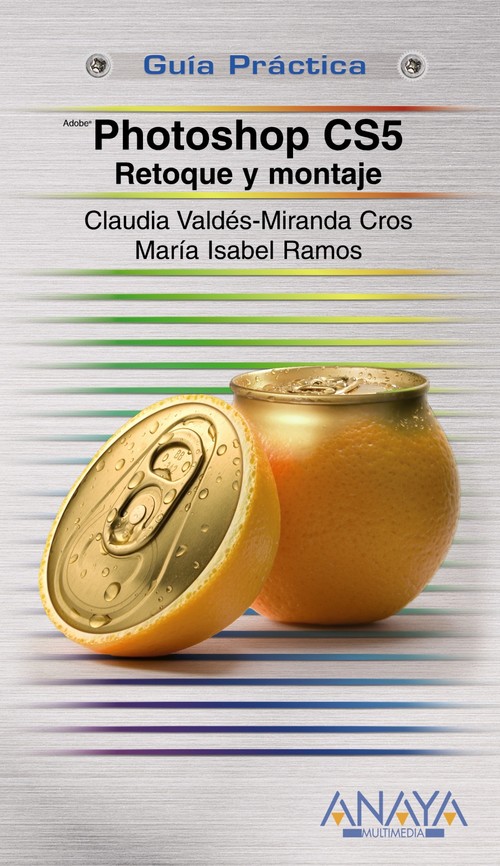
Synopsis Photoshop CS5.Retoque y montaje
Ningún programa ha conseguido tanto éxito en el campo del procesamiento de imágenes como Photoshop. Este proceso abarca desde la captura hasta la publicación final de la imagen, e incluye por supuesto el retoque y montaje, tema que se ha convertido en rutina para millones de usuarios en todo el mundo. Este manual sobre la versión CS5 incluye sus novedades, aunque muchas de las herramientas descritas se pueden utilizar perfectamente con versiones anteriores del programa. El aprendizaje se basa en fáciles ejemplos para comprender paso a paso. Se enumeran los conceptos más importantes de todas las herramientas más útiles de Photoshop: interfaz, capas, selecciones, canales, máscaras, corrección del color, curvas, niveles y filtros. Experimente las extraordinarias posibilidades del programa para conseguir imágenes de impacto para sus proyectos.Introducción Cómo usar este libro A quién va dirigido este libro Qué necesita para comenzar Organización del libro Material adicional Convenios empleados en este libro 1. Procesamiento digital de la imagen. Conceptos fundamentales 1.1. Introducción 1.2. Formatos de representación 1.2.1. Imágenes de mapa de bits 1.2.2. Imágenes vectoriales 1.3. Bits y bytes 1.4. Tamaño del archivo 1.5. Tamaño de imagen 1.6. La resolución 1.6.1. Resolución en la captura 1.6.2. Resolución del monitor 1.6.3. Resolución de la impresión 1.6.4. Resolución en la Web 1.7. La ventana Tamaño de imagen 1.8. Restringir proporciones 1.9. Remuestrear la imagen 1.10. Formatos de archivo. 1.11. Las imágenes para la Web 1.11.1. Optimizar las imágenes 1.11.2. Seleccionar el formato 1.11.3. Los formatos para la Web 1.11.4. GIF (Graphics Interchange Format) 1.11.5. JPEG (Joint Photograph Experts Group) 1.11.6. PNG (Portable Network Graphics) 1.12. Resumen 2. Adobe Photoshop CS5: Interfaz y Novedades 2.1. Introducción 2.2. El área de trabajo de Photoshop CS5 2.3. La barra de la aplicación 2.3.1. El conmutador de espacios de trabajo 2.3.2. Organizar documentos 2.4. El panel de herramientas 2.5. La Barra de Opciones 2.6. Los paneles de Photoshop CS5 2.7. El menú Vista 2.8. Abrir documentos 2.9. Crear una nueva imagen 2.9.1. Seleccionar un Modo de Color 2.9.2. Resolución de imagen 2.10. Guardar un documento 2.10.1. Algunas consideraciones acerca de los canales 2.10.2. Algunas consideraciones acerca del ajuste tonal y de color 2.11. Las preferencias de Photoshop CS5 2.12. Novedades 2.12.1. Relleno según el contenido 2.12.2. Edición avanzada de imágenes de alto rango dinámico (HDR) 2.12.3. Deformación de posición libre 2.12.4. Refinar Borde 2.12.5. Efectos de pintura extraordinarios 2.12.6. Extrusión sencilla con Repujado 3D 2.12.7. Mejoramiento del Realismo 3D 2.12.8. Diversas mejoras de productividad 2.12.9. Procesamiento de RAW de última generación 2.12.10. Mejor Rendimiento en todas las Plataformas 2.12.11. Adobe Bridge CS5 2.13. Resumen 3. El color en el diseño digital 3.1. Introducción 3.2. La teoría del color 3.3. Los colores aditivos 3.4. Modos de color 3.4.1. Modo color RGB (Red, Green, Blue) 3.4.2. Modo color CMYK (Cyan, Magenta, Yellow, Black) 3.4.3. Modo Lab 3.4.4. Modo Multicanal 3.4.5. Modo Color indexado 3.4.6. Cambiar el modo de color 3.5. Gamas de color 3.6. La profundidad de color 3.7. Los canales de color 3.8. Profundidad de bit 3.9. Notación hexadecimal 3.10. Relación entre píxeles y colores 3.11. Tono, Valor y Saturación 3.11.1. Ejemplo práctico: Cambiar el color desde el cuadro Tono/saturación 3.12. Los esquemas de color 3.12.1. Colores complementarios 3.12.2. Colores análogos 3.12.3. Monocromías 3.13. Colores fríos y colores cálidos 3.14. Psicología del color 3.14.1. El significado de los colores 3.15. Resumen 4. Trabajar con selecciones 4.1. Introducción 4.2. Las herramientas de selección 4.2.1. Las herramientas de selección geométricas 4.2.2. Herramientas de selecciones irregulares 4.2.3. Herramientas de selección basadas en el color 4.2.4. Las opciones de las herramientas de selección 4.3. Mover Selecciones: la herramienta Mover 4.3.1. Mover y duplicar simultáneamente 4.4. Copiar selecciones 4.5. Ejemplo práctico: Trabajar con las herramientas de selección 4.6. Suavizar o desvanecer los bordes de una selección 4.7. Recortar una imagen 4.8. Limpiar una imagen con la herramienta borrador 4.9. Guardar selecciones 4.10. Refinar el borde de una selección 4.11. Ejemplo práctico: Utilizar la herramienta Perfeccionar borde 4.12. Modo Máscara rápida 4.12.1. Las opciones del modo máscara rápida 4.13. Ejemplo práctico: Usar la herramienta máscara rápida para realizar selecciones 4.14. Resumen 5. Las capas 5.1. Introducción 5.2. Conceptos generales 5.3. El panel Capas 5.4. Manipular capas 5.4.1. Tipos de capas 5.4.2. Crear una capa nueva 5.4.3. Eliminar capas 5.4.4. Mover capas 5.4.5. Copiar capas de un documento a otro 5.4.6. Nombrar las capas 5.4.7. Visualizar las capas 5.4.8. Ejemplo práctico: Trabajar con capas 5.5. Opacidad 5.6. Opciones de fusión de capas 5.6.1. Ejemplo práctico: Utilizar las opciones de fusión de capas 5.7. Estilos de capa 5.8. Las capas de ajuste y las capas de relleno 5.8.1. Máscaras de capa 5.8.2. Ejemplo práctico. Aplicar capas de ajuste 5.9. Bloquear capas 5.10. Guardar el archivo 5.11. Resumen 6. Trabajar con máscaras 6.1. Introducción 6.2. Consideraciones generales 6.3. Tipos de máscara 6.4. Las máscaras de capa 6.4.1. Las máscaras rápidas 6.5. Los canales alfa 6.6. Las máscaras vectoriales 6.7. Usos prácticos de las máscaras 6.7.1. Ejemplo práctico: Intersecciones 6.7.2. Ejemplo práctico: Autoenmascarar 6.7.3. Ejemplo práctico: Suavizar bordes 6.7.4. Ejemplo práctico: Cambiar el contenido de la tarta 6.8. Resumen 7. Herramientas de ajuste y transformación 7.1. Introducción 7.2. Ajustes en la captura 7.2.1. Redimensionar 7.3. Rotar, recortar y alinear 7.3.1. Rotación 7.3.2. Recortar 7.3.3. Ejemplo práctico: Trabajar con la herramienta Recortar 7.3.4. Recortar desde una Selección 7.3.5. Barra de opciones de la herramienta Recortar 7.3.6. Rotar con la herramienta Recortar 7.3.7. Corregir la perspectiva con la herramienta Recortar 7.4. Alinear con la herramienta Regla 7.4.1. Ejemplo práctico: Alinear con la herramienta Regla 7.5. Transformaciones 7.5.1. Definir o desplazar el punto de referencia 7.5.2. Escalar, rotar, sesgar, distorsionar, aplicar perspectiva y deformación 7.5.3. Transformación libre 7.5.4. Ejemplo práctico: aplicar transformaciones 7.6. Escala según el contenido 7.7. Deformación de posición libre 7.7.1. Ejemplo práctico: utilizar la herramienta Deformación de posición libre 7.8. Resumen 8. Retocar imágenes 8.1. Introducción 8.2. Principales herramientas de retoque 8.3. Herramienta Tampón de clonar 8.3.1. Configuración de la barra de opciones 8.3.2. La clonación 8.3.3. Ejemplo práctico: Trabajar con la herramienta Tampón de clonar y el panel Origen de clonación 8.4. Herramienta Pincel corrector 8.4.1. La corrección 8.5. Herramienta Pincel corrector puntual 8.5.1. La barra de opciones del Pincel corrector puntual 8.5.2. Utilización 8.6. Herramienta Parche 8.6.1. Utilización 8.6.2. Ejemplo práctico: Utilizar la herramienta Parche 8.7. Herramienta Pincel de ojos rojos 8.7.1. Ejemplo práctico: Utilizar la herramienta Pincel de ojos rojos 8.8. Rellenar según el contenido 8.8.1. Utilización 8.8.2. Ejemplo práctico: Utilizar la herramienta Rellenar según el contenido 8.9. El comando Deshacer y la paleta Historia 8.10. Resumen 9. Ajustes tonales avanzados: curvas y niveles 9.1. Introducción 9.2.Curvas 9.2.1. Utilización de la herramienta Curvas 9.3. El panel Ajustes 9.4. Niveles 9.4.1. Ajuste básico de niveles 9.5. Ajustes rápidos de imagen 9.6. Efectos de color especiales
EAN
9788441529083
Publisher
Edition year
2011
Pages
304
Language
Spanish
Collection
GUIAS PRACTICAS
Height
205
Width
120