- Libros
- INFORMATICA
- Photoshop CS6.Técnicas de retoque y montaje
- Libros
- INFORMATICA
- Photoshop CS6.Técnicas de retoque y montaje
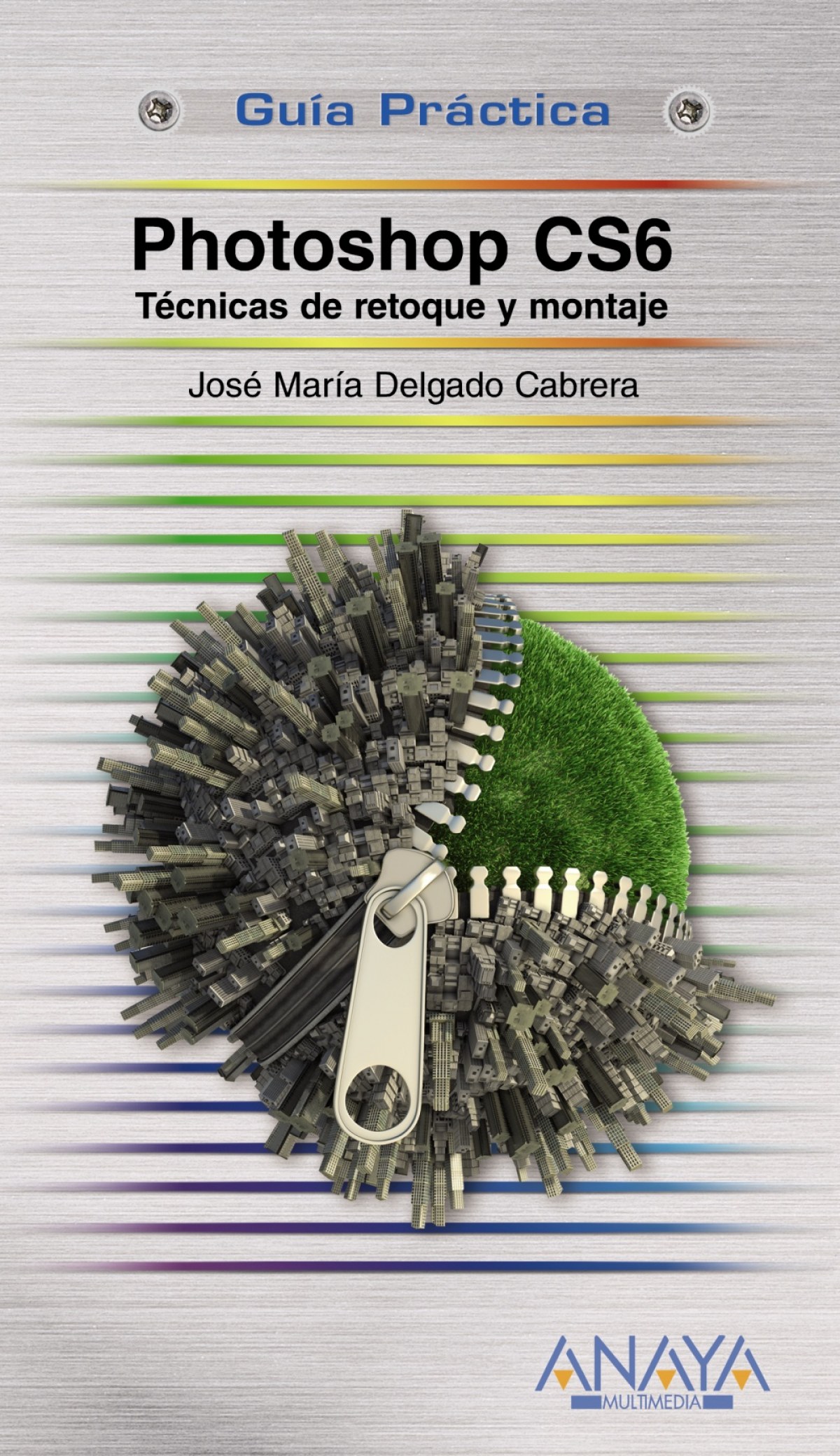
Synopsis Photoshop CS6.Técnicas de retoque y montaje
La Guía Práctica de Retoque Fotográfico con Photoshop CS6 está dirigida a todas aquellas personas que ya dominan las funcionalidades básicas del programa pero desean conocer más a fondo sus posibilidades para mejorar y transformar fotografías. Se tratan en detalle aspectos como el color o las posibilidades de corrección de imágenes. También se describen las opciones de todos los filtros importantes de Photoshop, pero sin olvidarnos de las imágenes en HDR, tratamiento de archivos RAW o incluso la gestión de nuestras colecciones de imágenes con Adobe Bridge. El propósito del libro es hacer sencillo el aprendizaje de la mejor herramienta para retoque fotográfico que existe actualmente en el mercado.Agradecimientos Introducción Cómo usar este libro ¿Es éste su libro? Qué necesita saber Organización del libro Convenios empleados en este libro 1. Fotografía digital 1.1. Introducción 1.2. Prevenir antes que curar 1.3. Cómo funciona una cámara digital 1.4. La luz 1.5. Ajustar la sensibilidad 1.6. El zoom 1.7. Enfocar 1.8. Apertura y exposición 1.9. Profundidad del campo 1.10. Buscar el mejor encuadre 1.11. Balance de blancos 1.12. Ojos rojos 1.13. Formatos más comunes 1.14. Resolución 1.15. La guerra de los megapíxel 1.16. Soportes de almacenamiento 1.17. Hacia dónde vamos 1.18. Ajustes de color 1.18.1. Perfiles de color 2. Seleccionar y perfeccionar bordes 2.1. Introducción 2.2. Un caso especial, el lazo magnético 2.3. Opciones asociadas a las herramientas de selección 2.4. La herramienta Selección rápida 2.5. Perfeccionar bordes 2.5.1. Modo de vista 2.5.2. Detección de borde 2.5.3. Ajustar borde 2.5.4. Salida 2.6. Comandos de selección 2.6.1. Malla de transformación 2.7. Guardar y recuperar selecciones 2.7.1. Cargar selección 3. Capas y máscaras 3.1. Introducción 3.2. Tareas más habituales con capas 3.2.1. Combinar capas 3.3. Opacidad y relleno 3.4. Bloquear propiedades de capa 3.5. Capas de ajuste o de relleno 3.6. Modos de fusión 3.6.1. Opciones de fusión 3.7. Estilos de capa 3.7.1. Configuración de estilos 3.7.2. Un truco muy útil, copiar y pegar estilos de capa 3.8. Máscaras de capa 3.8.1. Cómo crear una máscara 3.8.2. Ejemplo práctico 3.8.3. Eliminar una máscara 3.8.4. Ocultar temporalmente una máscara 3.9. Propiedades de las máscaras 4. Pinceles 4.1. Introducción 4.2. Panel Pincel 4.3. Panel Ajustes preestablecidos de pinceles 4.4. Crear un nuevo pincel 4.5. Gestor de ajustes preestablecidos 5. Herramientas de retoque 5.1. Introducción 5.2. Pincel corrector 5.2.1. Opciones de Pincel corrector 5.3. Pincel corrector puntual 5.4. Parche 5.5. Tampón de clonar 5.6. Relleno según contenido 5.7. Herramientas de borrado 5.7.1. Borrador de fondos 5.7.2. Borrador mágico 5.8. Pincel de ojos rojos 5.9. Movimiento con detección de contenido 5.10. Deshacer, rehacer con el panel Historia 5.10.1. Instantáneas 5.10.2. Configuración del panel Historia 5.10.3. Pincel de historia y Pincel histórico 6. Comandos de corrección 6.1. Introducción 6.2. El panel Ajustes, la herramienta definitiva 6.3. Comandos de corrección 6.3.1. Brillo/contraste 6.3.2. Ecualizar 6.3.3. Niveles 6.3.4. Igualar color 6.3.5. Filtro de fotografía 6.3.6. Sombra/iluminaciones 6.3.7. Exposición 6.4. Corregir la distorsión de lente 6.4.1. Corrección automática 6.5. Herramientas corrección local 6.5.1. Herramienta Desenfocar 6.5.2. Herramienta Enfocar 6.5.3. Sobreexponer 6.5.4. Subexponer 6.5.5. Esponja 6.6. Histograma 7. Tratamiento del color 7.1. Introducción 7.2. Equilibrio de color 7.3. Tono/saturación 7.3.1. Colorear con el comando Tono/saturación 7.4. Curvas 7.5. Reemplazar color 7.6. Blanco y negro 7.7. Variaciones 7.8. Herramienta Sustitución de color 7.9. Otros comandos relacionados con el color 7.9.1. Invertir 7.9.2. Desaturar 7.9.3. Umbral 7.9.4. Posterizar 7.9.5. Mapa de degradado 7.10. Panel Muestras 7.11. Panel Color 8. Filtros, parte I 8.1. Introducción 8.2. Filtros inteligentes 8.2.1. Convertir en objeto inteligente 8.2.2. Aplicar filtros inteligentes 8.2.3. Tareas habituales con filtros inteligentes 8.3. Seleccionar y aplicar efectos desde la galería de filtros 8.3.1. Capas de efectos de la Galería de filtros 8.4. Categorías de filtros más importantes 8.5. Artístico 8.5.1. Bordes añadidos 8.5.2. Color diluido 8.5.3. Cuarteado 8.5.4. Espátula 8.5.5. Esponja 8.5.6. Fresco 8.5.7. Lápiz de color 8.5.8. Manchas 8.5.9. Película granulada 8.5.10. Pinceladas 8.5.11. Pintar debajo 8.5.12. Plastificado 8.5.13. Resplandor de neón 8.5.14. Trazos pastel 8.6. Bosquejar 8.6.1. Bajorrelieve 8.6.2. Bordes rasgados 8.6.3. Carboncillo 8.6.4. Conté Crayón 8.6.5. Cromo 8.6.6. Escayola 8.6.7. Estilográfica 8.6.8. Fotocopia 8.6.9. Modelo de semitono 8.6.10. Papel con relieve 8.6.11. Papel húmedo 8.6.12. Reticulación 8.6.13. Tampón 8.6.14. Tiza y carboncillo 8.7. Desenfocar 8.7.1. Desenfocar y Desenfocar más 8.7.2. Desenfoque de forma 8.7.3. Desenfoque de lente 8.7.4. Desenfoque de movimiento 8.7.5. Desenfoque de rectángulo 8.7.6. Desenfoque de superficie 8.7.7. Desenfoque gaussiano 8.7.8. Desenfoque radial 8.7.9. Desenfoque suavizado 8.7.10. Promediar 9. Filtros, parte II 9.1. Introducción 9.2. Distorsionar 9.2.1. Coordenadas polares 9.2.2. Cristal 9.2.3. Desplazar 9.2.4. Encoger 9.2.5. Esferizar 9.2.6. Molinete 9.2.7. Onda 9.2.8. Ondas marinas 9.2.9. Resplandor difuso 9.2.10. Rizo 9.2.11. Zigzag 9.3. Enfocar 9.3.1. Enfocar y Enfocar más 9.3.2. Enfocar bordes 9.3.3. Enfoque suavizado 9.3.4. Máscara de enfoque 9.4. Estilizar 9.4.1. Azulejos 9.4.2. Bordes resplandecientes 9.4.3. Difusión 9.4.4. Extrusión 9.4.5. Hallar bordes 9.4.6. Relieve 9.4.7. Solarizar 9.4.8. Trazar contorno 9.4.9. Viento 9.5. Interpretar 9.5.1. Destello 9.5.2. Efectos de iluminación 9.5.3. Nubes 9.5.4. Nubes de diferencia 9.6. Pixelizar 9.6.1. Cristalizar 9.6.2. Fragmento 9.6.3. Grabado 9.6.4. Mosaico 9.6.5. Pinceladas 9.6.6. Puntillista 9.6.7. Semitono de color 9.7. Ruido 9.7.1. Añadir ruido 9.7.2. Destramar 9.7.3. Mediana 9.7.4. Polvo y rascaduras 9.8. Textura 9.9. Trazos de pincel 9.9.1. Bordes acentuados 9.9.2. Contornos con tinta 9.9.3. Salpicaduras 9.9.4. Sombreado 9.9.5. Sumi-e 9.9.6. Trazos angulares 9.9.7. Trazos con spray 9.9.8. Trazos oscuros 9.10. Vídeo 9.11. Otros 9.12. Filtros y utilidades en Adobe Photoshop MarketPlace 9.13. Cómo firmar digitalmente nuestras imágenes, marcas de agua 9.13.1. Cómo registrar la versión de Digimarc 9.13.2. Leer una marca de agua 10. Transformaciones 10.1. Introducción 10.2. Licuar 10.2.1. Opciones de configuración 10.3. Pintura al óleo 10.4. Deformación de posición libre 10.5. Transición 11. Textos 11.1. Introducción 11.2. Máscaras de texto y texto vertical 11.3. Paneles Carácter y Párrafo 11.4. El texto y las capas 11.4.1. Rasterizar texto 11.5. Efectos especiales sobre texto 11.6. Estilos de carácter y de párrafo 12. RAW 12.1. Introducción 12.2. Camera Raw 12.3. Ajustes importantes 12.4. Más ajustes 12.5. Guardar la imagen 13. Imágenes HDR 13.1. Introducción 13.2. Valor de exposición 13.3. Preparativos y consejos previos 13.4. Combinar para HDR 13.4.1. Seleccionar imágenes 13.4.2. Configurar exposición 13.4.3. Ajustes finales 13.4.4. ¿32, 16 u 8 bits? 13.4.5. Ajustes para imágenes HDR de 16 u 8 bits 14. Gestión de imágenes con Bridge 14.1. Introducción 14.2. Primeros pasos con Adobe Bridge 14.3. Adobe Bridge en el arranque 14.4. Trabajar con Adobe Bridge 14.4.1. Buscar 14.4.2. Lotes 14.4.3. Filtro 14.4.4. Etiquetas, clasificaciones y rótulos 14.4.5. Palabras clave 14.4.6.
EAN
9788441532526
Publisher
Edition year
2012
Pages
320
Language
Spanish
Collection
GUíAS PRáCTICAS
Height
205
Width
120