- Libros
- INFORMATICA
- Acrobat 9
- Libros
- INFORMATICA
- Acrobat 9
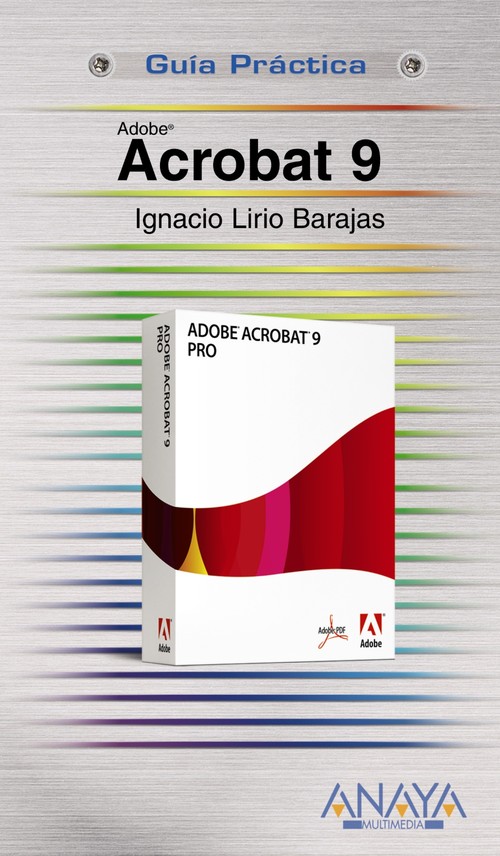
Sinopse Acrobat 9
Adobe Acrobat es la aplicación de edición y distribución de documentos electrónicos estándar del mercado. Una suite de programas que permite convertir prácticamente cualquier documento en el formato estándar PDF. Acrobat dispone de una serie de opciones y herramientas especializadas para combinar diversos documentos en uno solo, generar archivos extensos en los que realizar rápidas búsquedas, distribuir formularios interactivos a través del correo electrónico, e iniciar un flujo de revisión de documentos electrónicos mediante la adición de comentarios acumulados, incluso añadiendo la firma digital de los participantes. Este libro es un método rápido y completo para aprender a utilizar el programa. Los capítulos abarcan todos los elementos básicos de Acrobat 9. Descubrirá las nuevas características del programa y muchas formas de mejorar su trabajo e intercambiar sus documentos, así como las posibilidades que ofrece la nueva plataforma online de Adobe para compartir documentos y recursos con otros usuarios llamada Acrobat.comIntroducción Cómo usar este libro A quién va dirigido este libro Estructura 1. Acerca de Acrobat 9 1.1. Versiones de Acrobat 1.2. Adobe Acrobat Connect y Acrobat.com 1.3. Novedades de la versión 1.4. Sobre la instalación 2. Conceptos básicos 2.1. Introducción 2.2. El formato PDF 2.3. Adobe Acrobat 2.4. Gestión de los archivos PDF 2.5. Adobe Reader 2.6. El área de trabajo de Acrobat 2.6.1. Manejo de las barras de herramientas 2.6.2. Personalizar las barras de herramientas 2.7. Los paneles de navegación de Acrobat 2.7.1. Los paneles de navegación 2.7.2. Los menús de contexto 2.7.3. Ampliar y reducir la vista 2.8. El modo de presentación de páginas 2.8.1. Rotación de páginas 2.8.2. La vista Pantalla completa 3. Navegación por documentos PDF 3.1. Introducción 3.2. Desplazamiento por las páginas 3.3. Navegación con los Paneles de navegación 3.3.1. Desplazamiento con marcadores 3.3.2. Desplazamiento con miniaturas de páginas 3.3.3. Desplazamiento con artículos 3.3.4. Desplazamiento con destinos 3.3.5. La ruta de visualización 3.3.6. Navegación con capas 3.4. Búsqueda de palabras en documentos PDF 3.5. Tomar medidas en el documento PDF 4. Creación de documentos PDF 4.1. Introducción 4.2. Opciones de creación de PDF 4.2.1. Crear un documento desde cero 4.3. Crear un documento a partir de un archivo 4.4. Crear un PDF a partir de varios archivos 4.5. Carteras PDF 4.5.1. Cómo ensamblar una cartera PDF 4.5.2. Navegar dentro de la estructura de una cartera. 4.5.3. Formas de visualización. 4.6. Cómo crear un PDF a partir de página Web 4.6.1. Consideraciones de formato 4.6.2. Navegación dentro de un PDF de página Web 4.7. A partir de un escáner 4.7.1. Reconocimiento OCR 5. Modificar la estructura de un PDF 5.1. Introducción 5.2. Modificar el orden de las páginas 5.2.1. Insertar y eliminar páginas 5.3. Reemplazar y Extraer páginas 5.3.1. Reemplazar páginas 5.3.2. Extraer páginas 5.4. Recortar páginas 5.5. Añadir encabezados y pies de página 5.6. Añadir fondos 5.7. Añadir marcas de agua 6. Comentarios y revisión 6.1. Añadir notas 6.2. Comentarios sobre ediciones de texto 6.2.1.Ediciones sobre texto seleccionado 6.2.2. Resaltar texto en vivo 6.3. Sellos 6.3.1. Sellos predefinidos 6.3.2. Sellos personalizados 6.4. Marcas de dibujo 6.4.1. Llamadas 6.4.2. Cuadros de texto 6.4.3. Otras herramientas de dibujo 6.5. Adjuntar archivos y sonidos 6.5.1. Adjuntar archivos 6.5.2. Grabar notas de sonido 6.6. Mostrar comentarios 6.6.1. El panel de comentarios 6.6.2. Filtrar comentarios 6.6.3. Resumir comentarios 6.7. Revisión de documentos PDF 6.7.1. Iniciar un circuito de revisión basado en e-mail. 6.7.2. Enviar un documento PDF para revisión compartida 6.7.3. Adobe Tracker 6.7.4. Comentarios con Adobe Reader 6.8. Aplicar censuras a un documento 7. Edición avanzada 7.1. Añadir enlaces y marcadores 7.1.1. Marcadores 7.1.2. Enlaces 7.2. Añadir vídeos y sonidos 7.2.1. Añadir películas 7.2.2. Añadir sonidos 7.3. Editar texto 7.3.1. Insertar caracteres especiales 7.3.2. Cambiar atributos del texto 7.4. Retocar objeto 7.4.1. Desplazar y eliminar objetos 7.4.2. Cambiar otras propiedades del objeto 7.4.3. Editar imágenes 8. Formularios 8.1.Añadir campos de formulario a un documento electrónico existente 8.1.2. Añadir más campos manualmente 8.2. Añadir campos de formulario a un documento de papel. 8.3. Gestionar la información de los formularios. 8.3.1. Distribuir un formulario 8.4. Resumen 9. Creación de formularios con Adobe LiveCycle Designer (Windows) 9.1. Introducción 9.2. Crear un nuevo PDF de formulario a partir de plantillas 9.3. Creación de un formulario a partir de una hoja vacía 9.4. La interfaz de LiveCycle Designer 9.4.1. El Editor de presentaciones 9.4.2. Principales ventanas 9.5. Diseño de un formulario 9.5.1. Preparar el diseño 9.5.2. Añadir textos estáticos 9.5.3. Añadir gráficos 9.6. Añadir campos de formulario 9.6.1. Campos de texto 9.6.2. Otros elementos comunes 9.6.3. Elementos personalizados 9.6.4. Códigos de Barras 9.6.5. Botones de envío 9.7. Publicación del formulario 9.8. Trabajar con plantillas de formularios 10. Buscar y organizar la información 10.1. Introducción 10.2. Búsquedas rápidas 10.3. Búsquedas completas 10.4. Indices 10.4.1. Crear un índice 10.4.2. Buscar dentro de un Indice 10.5. Organizador 10.5.1. Crear colecciones 11. Seguridad y firma digital 11.1. Introducción 11.2. Proteger un documento con contraseña 11.3. Proteger con certificado 11.3.1. Configuración de seguridad 11.3.2. Añadir identidades de confianza. 11.3.4. Guardar un documento certificado 11.3.5. Guardar un documento protegido para algunas identidades 11.4. Normativas de seguridad 11.4.1. Crear una nueva normativa de seguridad 11.5. Firma digital 11.5.1. Agregar una firma digital 11.5.2. Ver una firma en un documento PDF 12. Herramientas para la pre-impresión 12.1. Previsualización de salida. 12.2. Crear marcas de impresión 12.3. Comprobar y corregir documentos 13. Acrobat Distiller 13.1. Introducción 13.2. Cómo trabaja Distiller 13.2.2. Administrar carpetas controladas 13.3. Configuraciones de PDF 13.3.1. Editar configuración 13.3.2. Agregar una configuración 13.4. Ubicación de los archivos de fuentes 13.5. Aplicar configuraciones de PDF a las carpetas controladas 14. Optimización de documentos PDF 14.1. Optimizar tamaño de archivo 14.2. Opciones de Accesibilidad 14.2.1. Comprobar la accesibilidad de un documento 14.2.2. Añadir etiquetas a un documento PDF 14.3. Lectura de un documento PDF accesible 14.3.1. Preferencias de lectura 14.4. Añadir texto alternativo a las imágenes 15. Presentaciones Multimedia con Acrobat 15.1. Introducción 15.2. Visualizar un documento PDF como presentación de diapositivas 15.2.1. Añadir controles visuales de navegación 15.2.2. Otras preferencias de presentación 15.3. Transiciones 15.3.1. Aplicar transiciones a páginas 15.4. Añadir botones de control personalizados 16. PDF Maker e Impresora PDF 16.1. Introducción 16.2. PDF Maker 16.2.1. Ejemplo de uso de PDF Maker: Outlook 16.2.2. Configuración de PDF 16.2.3. Almacenamiento automático 16.2.4. Opciones de seguridad 16.2.5. Ejemplo de uso de PDF Maker: Microsoft Word 16.3. La impresora PDF 16.4. Opciones de impresión avanzadas de Acrobat A.Acrobat.com A.1. Introducción A.2. Adobe ConnectNow A.3. Compartir documentos PDF con Acrobat.com A.3.1. Crear documentos PDF usando Acrobat Buzzword A.3.2. Compartir documentos PDF en Acrobat.com A.3.3. Convertir documentos a PDF desde Acrobat.com B.Acrobat en la Web B.1. Introducción B.2. Adobe en la Web B.3. Soporte técnico en línea B.4. Actualizaciones periódicas B.5. Crear archivos PDF en línea B.6. Adobe Digital Edition
EAN
9788441525481
Editorial
Ano de edición
2009
Páxinas
304
Idioma
Castelán
Colección
GUIAS PRACTICAS
Alto
205
Ancho
120
15,20 €
-5%
14,44 €