- Libros
- INFORMATICA
- Powerpoint 2007
- Libros
- INFORMATICA
- Powerpoint 2007
Sinopse Powerpoint 2007
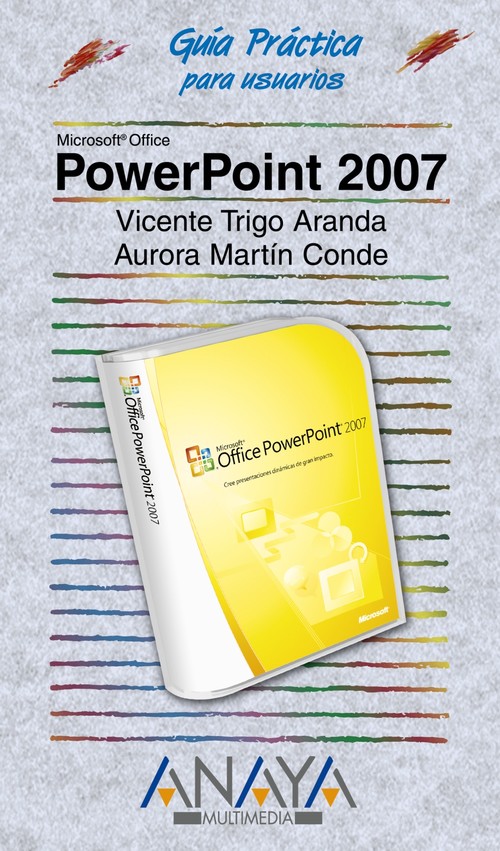
PowerPoint es el líder en la creación de presentaciones electrónicas, millones de personas lo utilizan habitualmente. El programa permite diseñar presentaciones atractivas y dinámicas para impactar a la audiencia, tanto desde el punto de vista estético como el profesional. Además, soporta la inclusión de animaciones personalizadas y elementos multimedia que permiten sostener la atención constante del público. PowerPoint 2007 presenta una serie de novedades para facilitar el aprendizaje, destacando un entorno de trabajo mejorado con la nueva cinta de opciones, los SmarArt para diseñar ilustraciones y nuevos formatos predeterminados para presentaciones (pptx, ppsx), más seguros y menos pesados; además de la posibilidad de guardar las presentaciones directamente en formato PDF o XPS. En esta guía se detallan numerosos ejemplos que permiten ejercitarse con las diversas posibilidades que ofrece el programa, todo ello de forma gradual, agradable y creativa, sin exigir conocimientos previos sobre el diseño de presentaciones electrónicas.Introducción Cómo usar este libro 1. Instalación de PowerPoint 2007 1.1. Requerimientos mínimos 1.2. Instalación de Office 2007 1.3. Acceso a PowerPoint 2007 1.4. Modificar la instalación de Office 2007 1.5. Primer acceso a una aplicación de Office 2007 2. Primeros pasos en PowerPoint 2.1. La ventana de PowerPoint 2.2. Botón de Office 2.3. La barra de herramientas de acceso rápido 2.4. La cinta de opciones 2.5. Area de trabajo 2.6. Vistas de una presentación 2.7. Guardar una presentación 2.8. Cerrar, abrir y guardar como 3. Nuestra primera presentación 3.1. Diapositivas 3.2. Operaciones con diapositivas 3.3. Portapapeles 3.4. Menú contextual 3.5. Fuente 3.6. Párrafo 3.7. Edición 4. Diseño de la presentación 4.1. Configurar página 4.2. Aplicar un tema 4.3. Personalizar un tema 4.4. Fondo 4.5. Personalizar un estilo de fondo 4.6. Revisión ortográfica 4.7. Otras opciones de revisión 4.8. Comentarios 5. Plantillas y patrones 5.1. Plantillas 5.2. Patrón de diapositivas 5.3. Patrón de notas 5.4. Patrón de documentos 5.5. Mostrar u ocultar 5.6. Ventana 6. Insertar Texto 6.1. Encabezado y pie de página 6.2. Cuadro de texto 6.3. Estilos de forma 6.4. Formato de forma 6.5. WordArt 6.6. Insertar objetos 6.7. Editor de ecuaciones 7. Ilustraciones 7.1. Insertar imagen desde archivo 7.2. Organizar objetos 7.3. Cuadrícula y guías 7.4. Imágenes prediseñadas 7.5. Galería multimedia 7.6. Formas 8. SmartArt y álbum de fotografías 8.1. Galería SmartArt 8.2. Primer SmartArt 8.3. Otros SmartArt 8.4. Organigramas 8.5. Organization Chart 8.6. Album de fotografías 9. Gráficos y tablas 9.1. Insertar un gráfico 9.2. Modificar un gráfico 9.3. Gráficos de columna y similares 9.4. Combinar gráficos 9.5. Gráficos circulares 9.6. Gráficos de dispersión y de cotizaciones 9.7. Insertar una tabla 9.8. Presentación de la tabla 10. Presentaciones multimedia 10.1. Efectos de animación 10.2. Personalizar una animación 10.3. Insertar sonido 10.4. Reproducir un CD durante una presentación 10.5. Grabar sonido 10.6. Un par de trucos 10.7. Insertar película 11. Preparar la presentación y el material adicional 11.1. Hipervínculos 11.2. Acciones y botones de acción 11.3. Transiciones 11.4. Presentación con diapositivas 11.5. Presentación personalizada 11.6. Ensayar intervalos 11.7. Grabar narración 11.8. Configurar la presentación 12. Distribución y publicación de la presentación 12.1. Preparar la distribución 12.2. Empaquetar para CD 12.3. Imprimir una presentación 12.4. Enviar una presentación a Word 12.5. Archivos PDF y XPS 12.6. Enviar una copia del documento 12.7. Publicar la presentación en un sitio Web Indice alfabético
EAN
9788441521728
Editorial
Ano de edición
2007
Páxinas
336
Idioma
Castelán
Colección
GUIAS PRACTICAS
Alto
205
Ancho
120
15,70 €
-5%
14,92 €